Na počítači
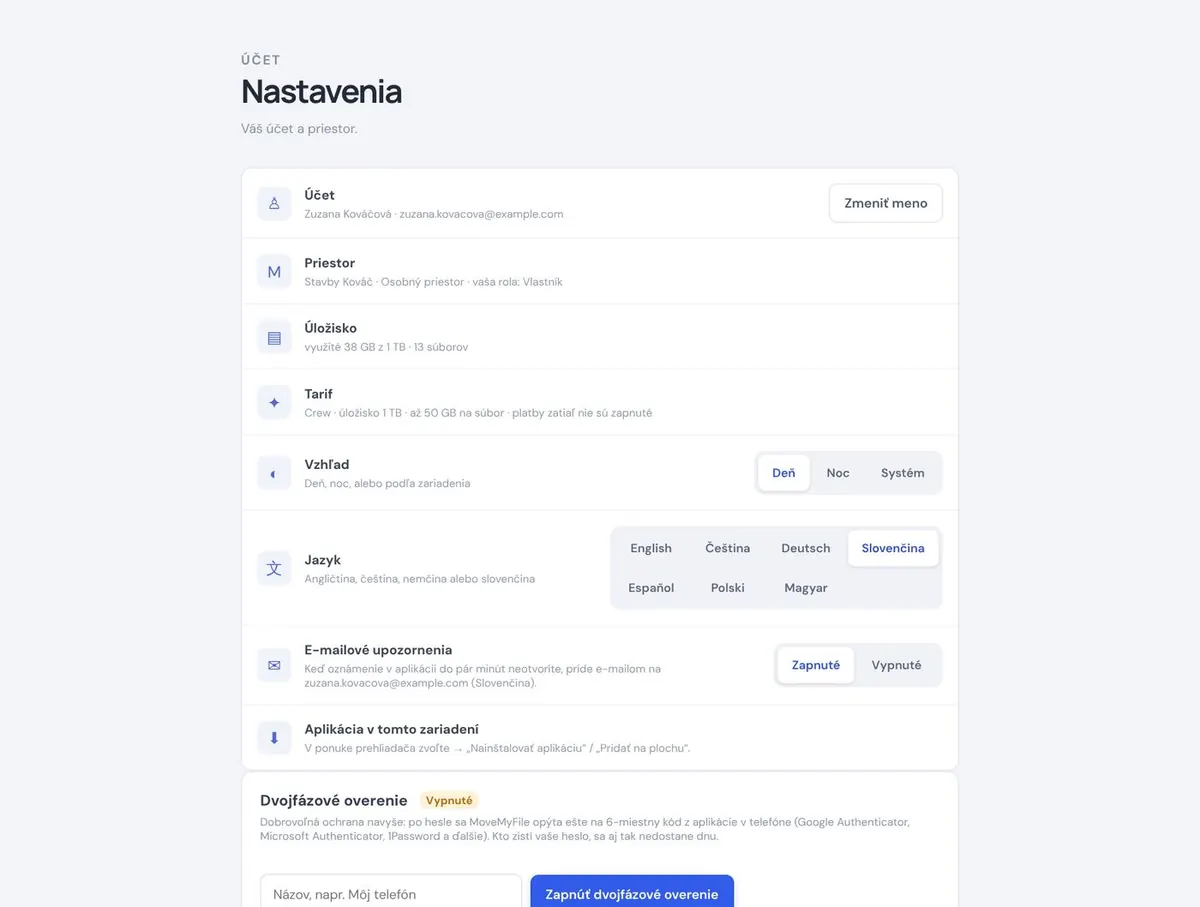
Nahrajte súbory
Kliknite vľavo na Nahrať. Súbory pretiahnite do rámčeka alebo kliknite na Vybrať súbory. Fotky zostanú v plnej kvalite.
Obrázkový návod
Posielajte súbory ľuďom, prenášajte ich medzi telefónom a počítačom a dajte si podpísať dokumenty. Každý krok má jeden obrázok a jednu-dve vety. Nič viac netreba.
Na počítači
Kliknite vľavo na Nahrať. Súbory pretiahnite do rámčeka alebo kliknite na Vybrať súbory. Fotky zostanú v plnej kvalite.
Na počítači
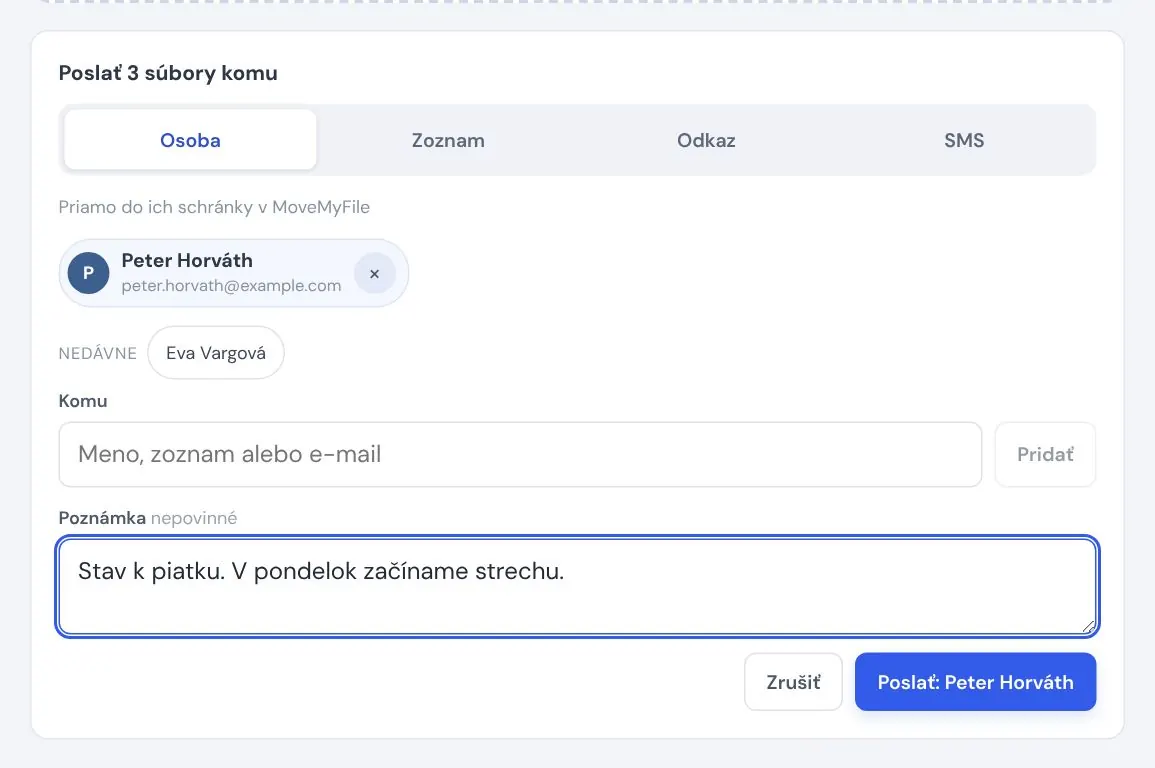
Po nahraní sa objaví „Poslať komu“. Na karte Osoba začnite do poľa Komu písať meno, e-mail alebo názov zoznamu a vyberte z ponuky, alebo kliknite na nedávneho príjemcu. Pripíšte poznámku a kliknite na Poslať. Súbory nájde vo svojich Prijatých.
Na počítači
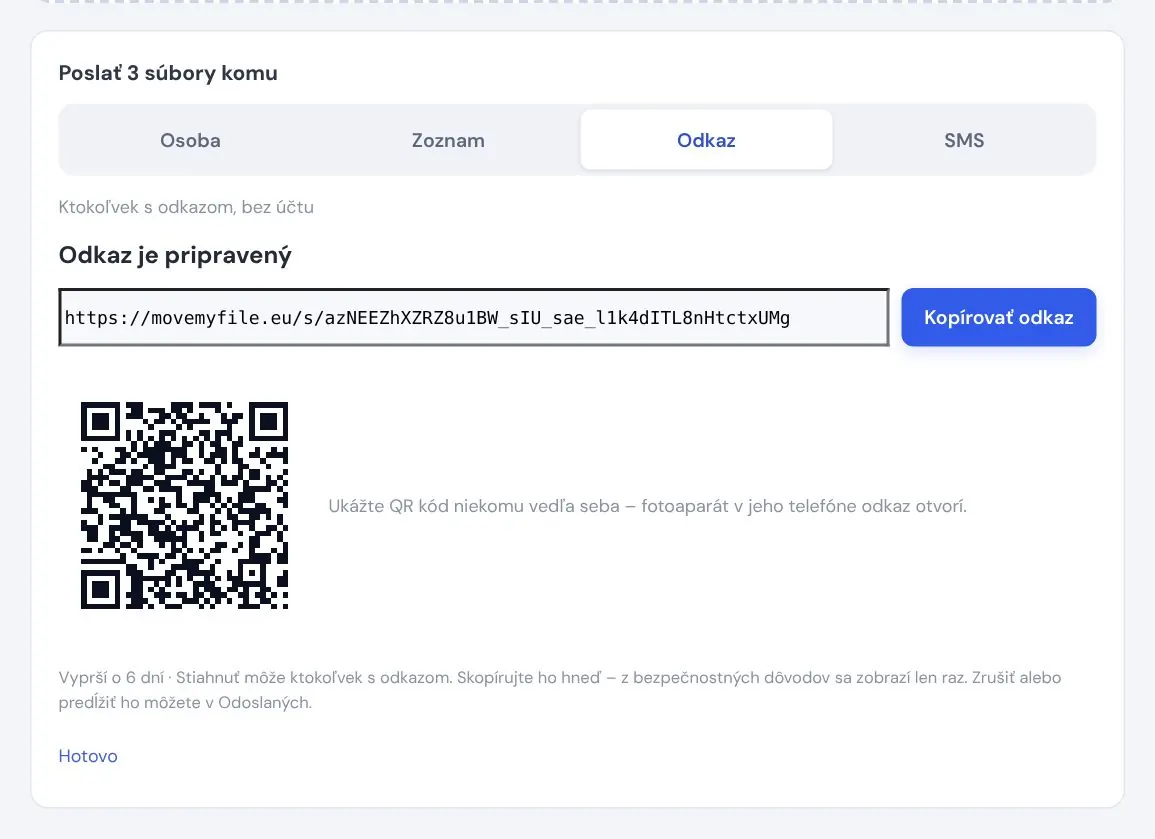
Na karte Odkaz kliknite na Vytvoriť odkaz. Odkaz pošlite e-mailom alebo správou. QR kód ukážte človeku vedľa seba. Príjemca nepotrebuje účet.
Na počítači
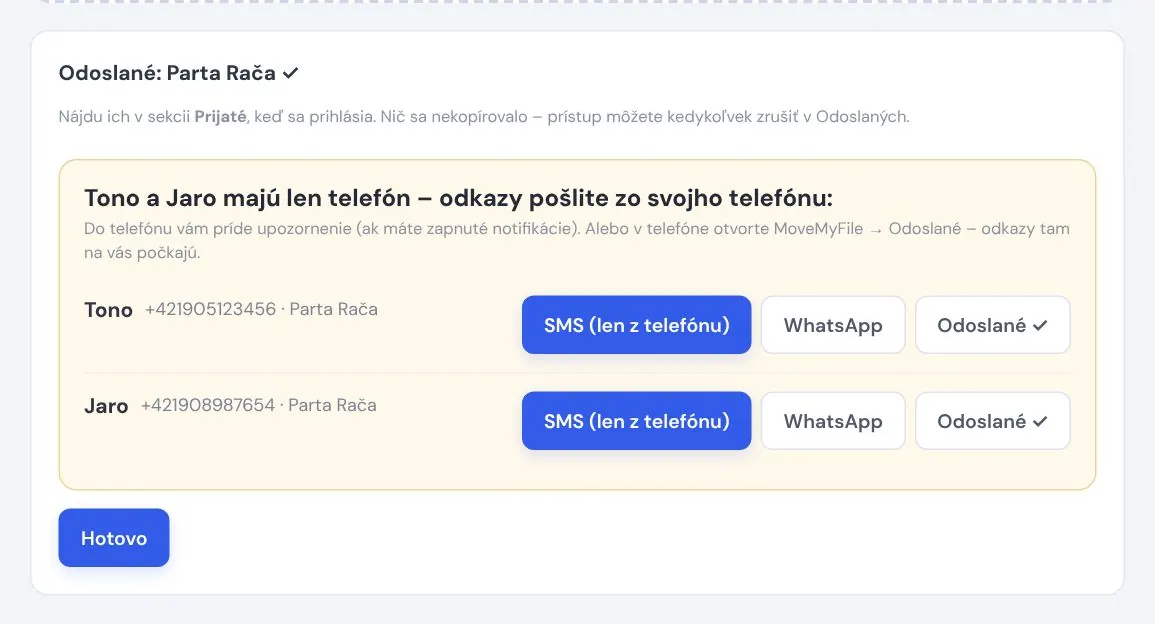
Na karte Zoznam kliknite na zoznam a súbory dostane každý v ňom. Kto má len telefónne číslo, tomu pošlite odkaz SMS alebo cez WhatsApp zo svojho telefónu. Aplikácia vám to pripomenie.
Na telefóne
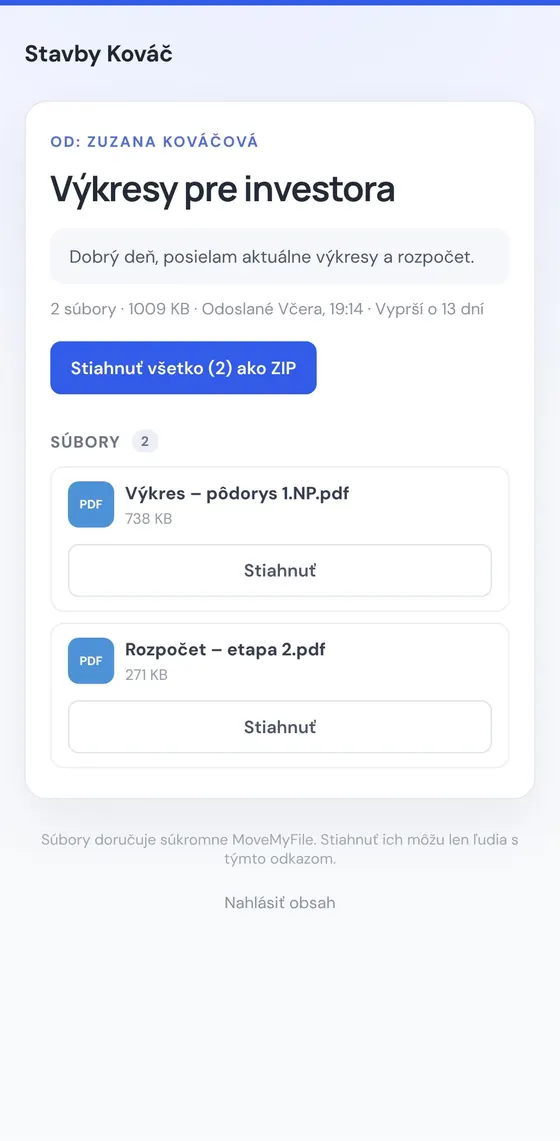
Otvorí odkaz v telefóne alebo v počítači a súbory stiahne. Nič neinštaluje a nikde sa neregistruje.
Na počítači
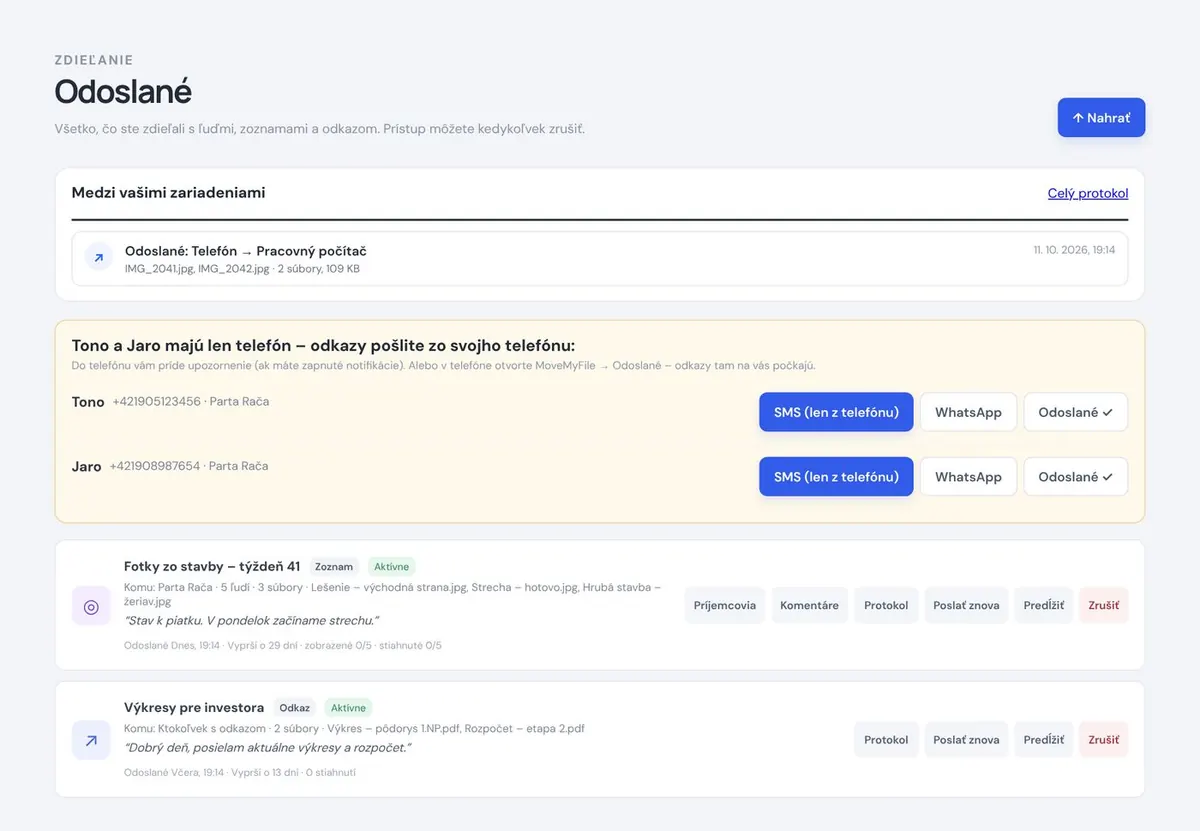
Tu je všetko, čo ste poslali. Vidíte, kto súbory otvoril a stiahol. Odkaz môžete predĺžiť alebo kedykoľvek zrušiť.
Na počítači
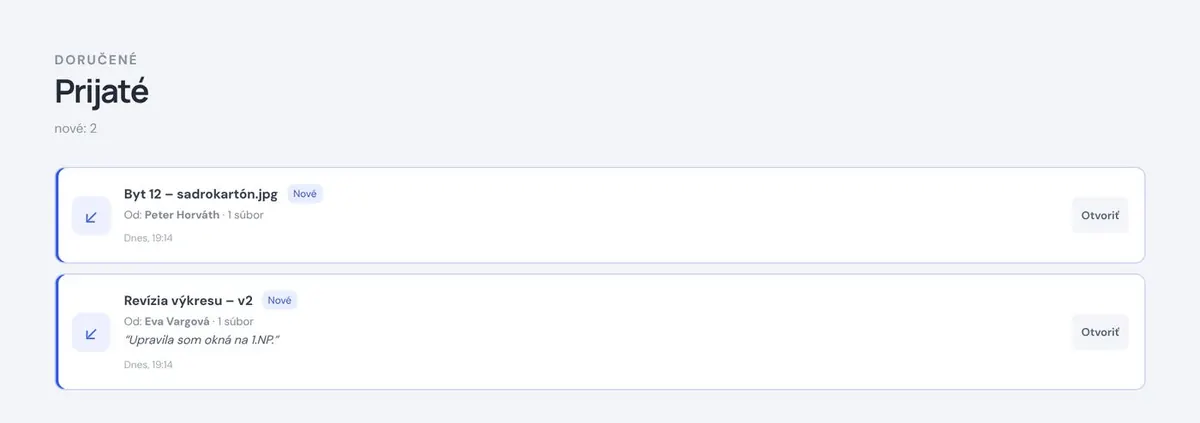
Čo vám poslali iní používatelia MoveMyFile. Kliknite na Otvoriť a súbory si stiahnite alebo uložte do svojich Súborov.
Na počítači
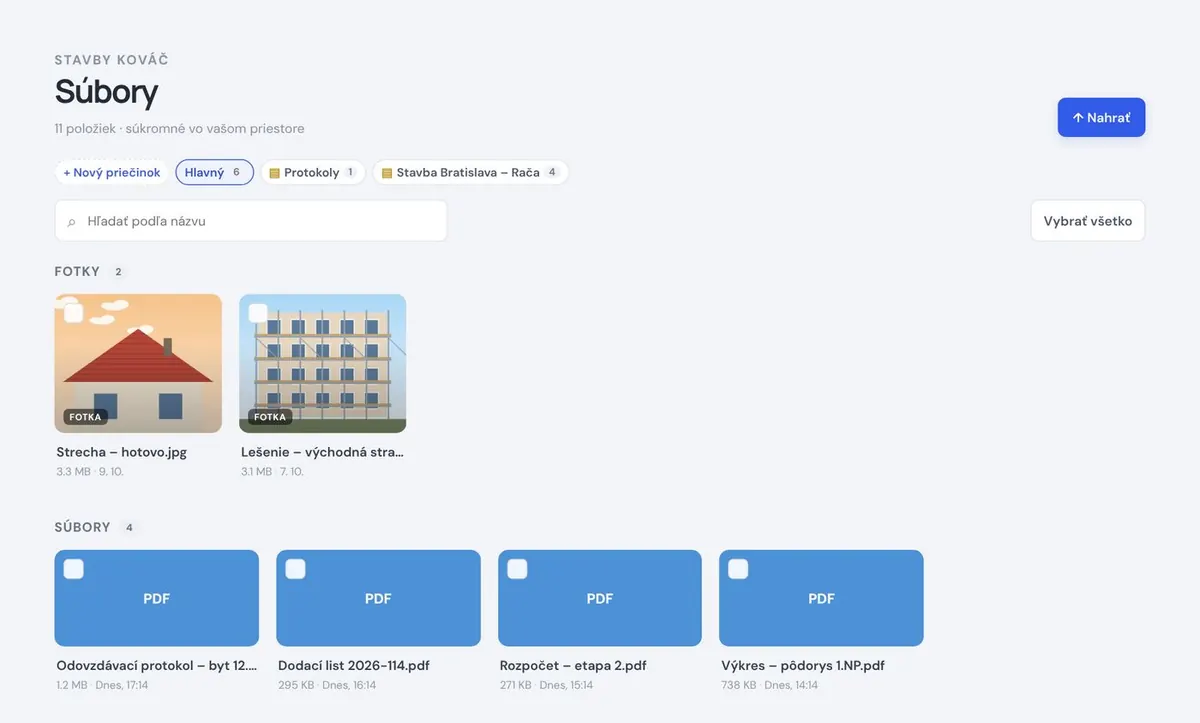
Všetky vaše súbory na jednom mieste. Fotky a dokumenty sú zvlášť. Môžete ich dať do priečinkov, premenovať, stiahnuť alebo zmazať. Na počítači označíte viac súborov naraz: kliknite na prvý, podržte Shift a kliknite na posledný.
Na počítači
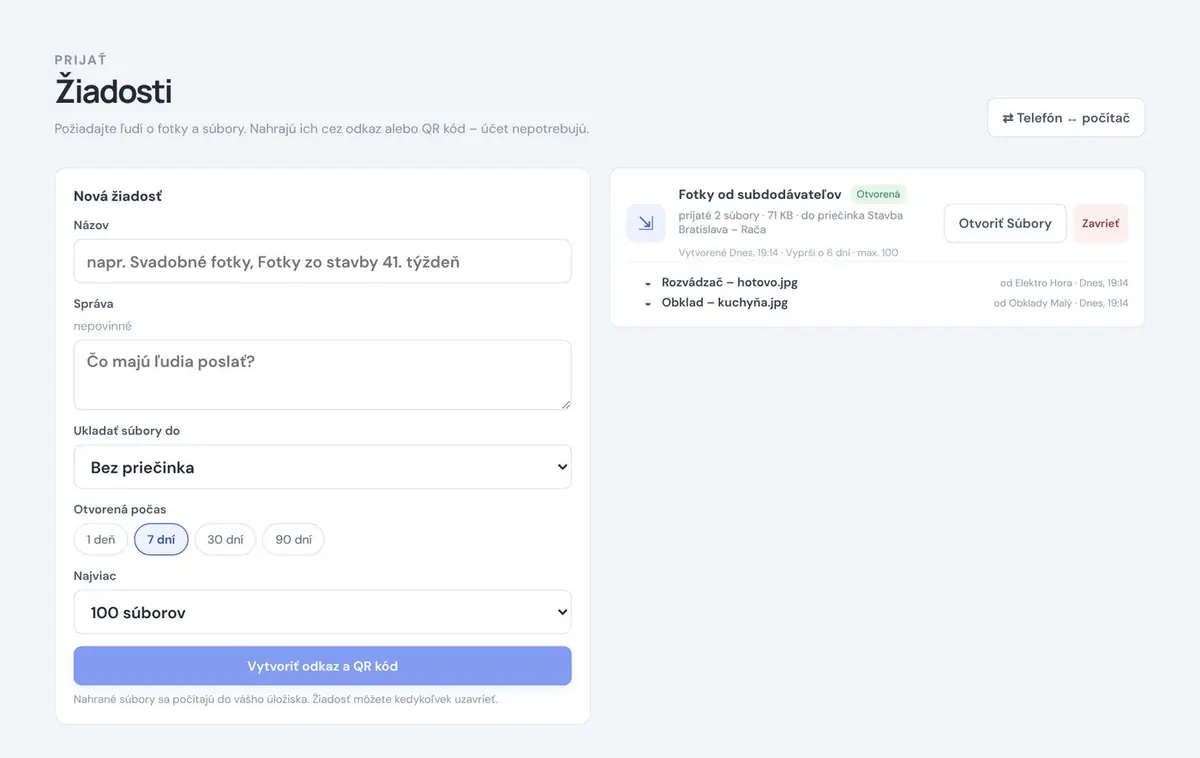
V Žiadostiach napíšte názov, napríklad „Fotky zo stavby“, a kliknite na Vytvoriť odkaz a QR kód. Odkaz pošlite ľuďom, od ktorých súbory chcete.
Na telefóne
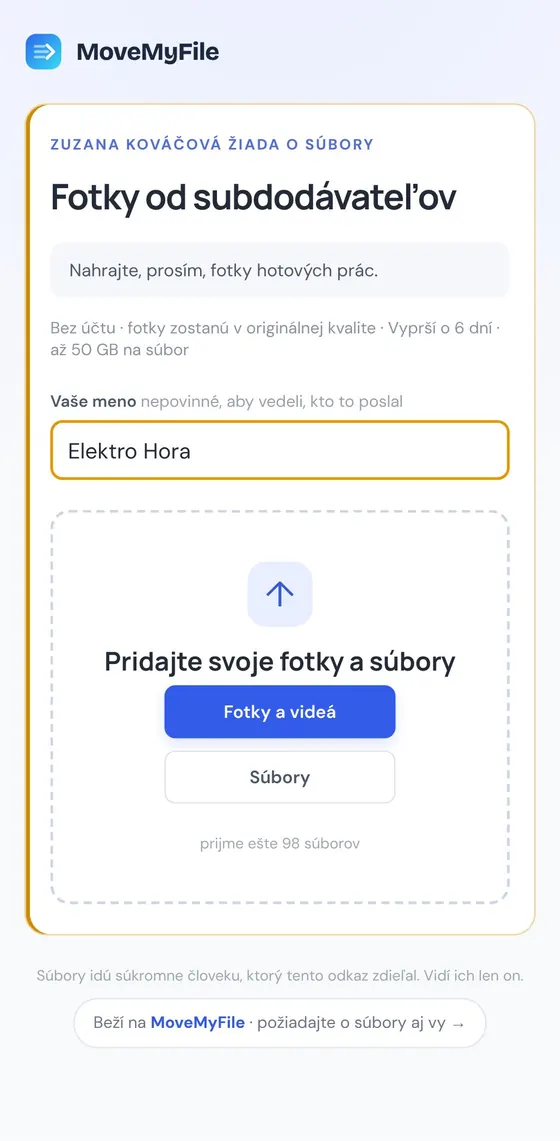
Otvorí odkaz, napíše svoje meno a nahrá fotky. Účet nepotrebuje. Súbory sa vám uložia rovno do priečinka, ktorý ste vybrali.
Na počítači
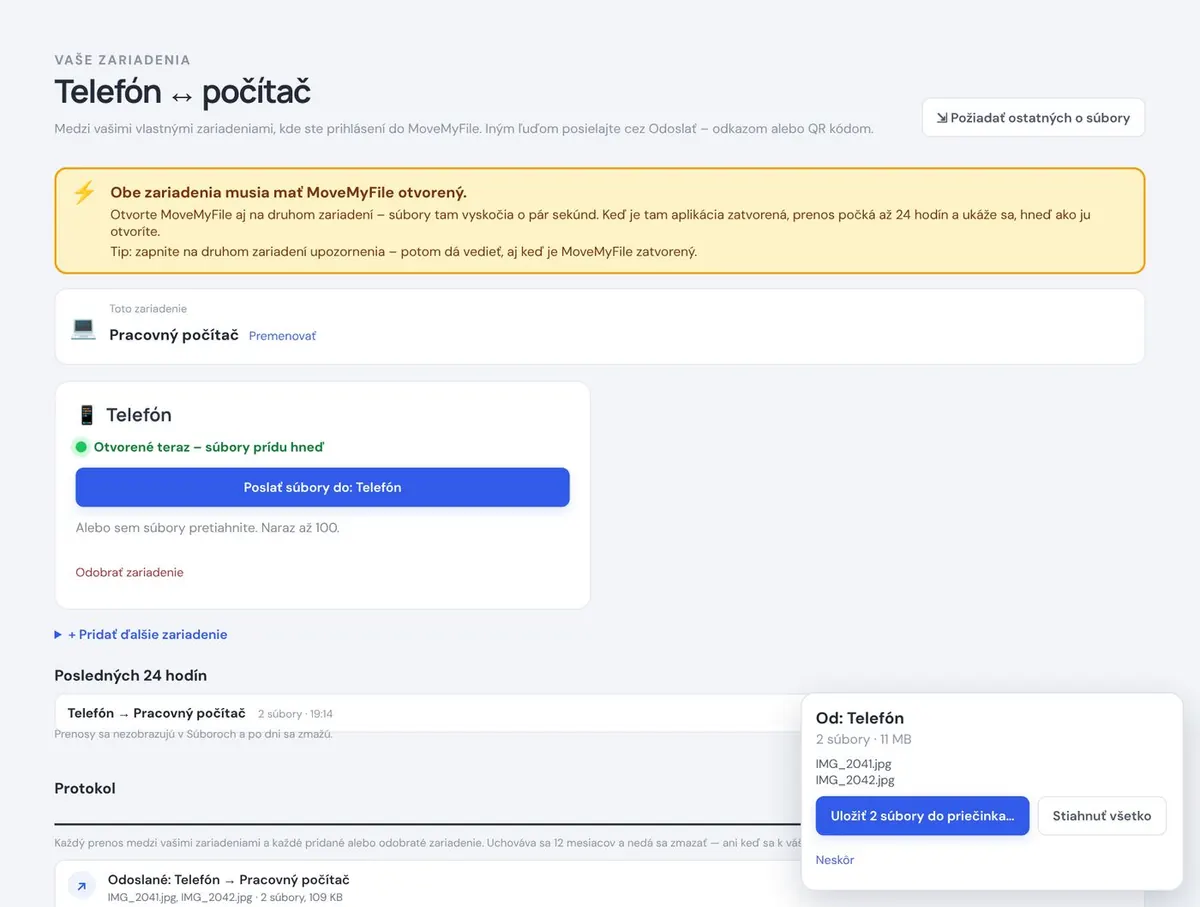
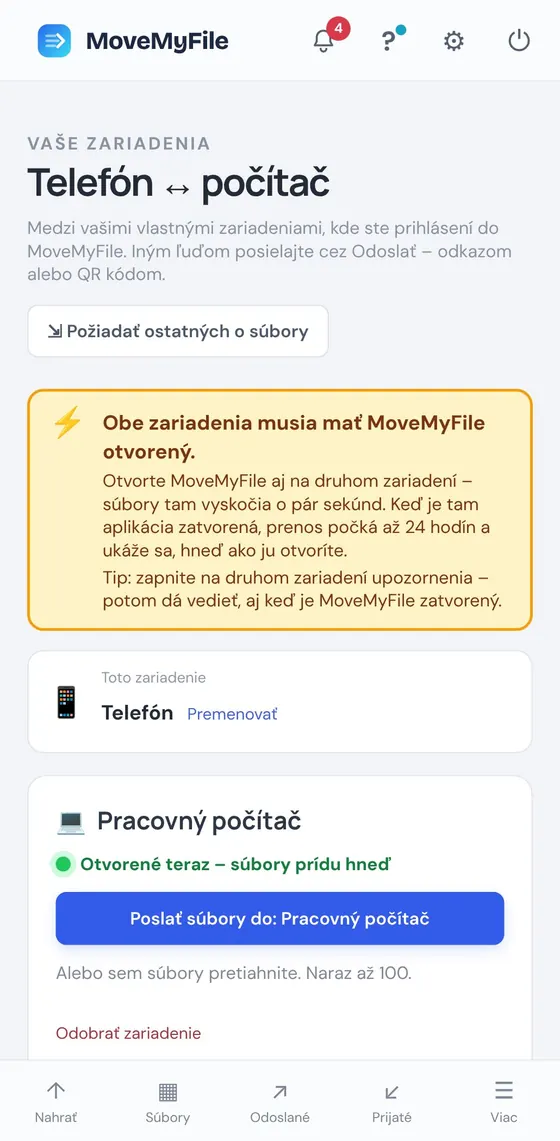
Majte MoveMyFile otvorené na telefóne aj na počítači. V Telefón ↔ PC kliknite na Poslať súbory do zariadenia. Na druhom zariadení súbory o pár sekúnd vyskočia.
Na telefóne
Na telefóne je to rovnaké: ťuknite na Poslať súbory do počítača. Prenosy sa nemiešajú so Súbormi a po dni sa samy zmažú.
Na počítači
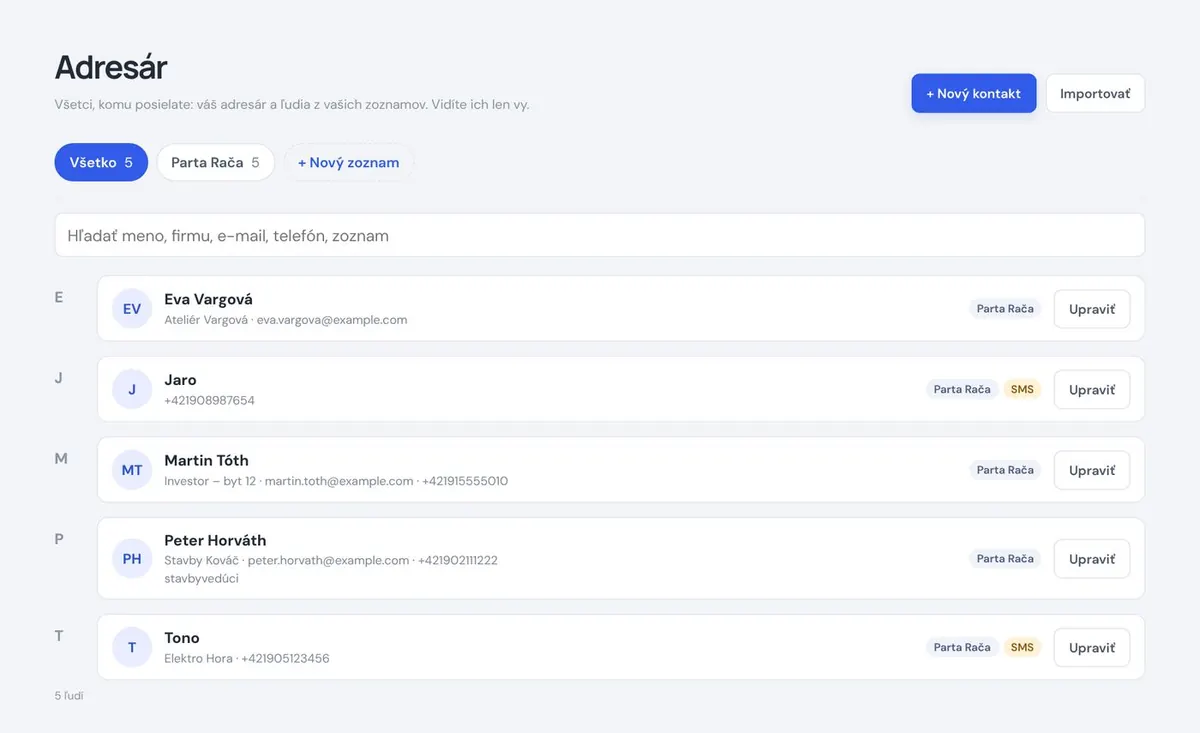
V Adresári sú všetci, komu posielate: vaše kontakty aj ľudia z vašich zoznamov, podľa abecedy. Pri posielaní a podpisoch vám ich aplikácia ponúkne, stačí začať písať meno. Kontakty nahráte aj z CSV.
Na počítači
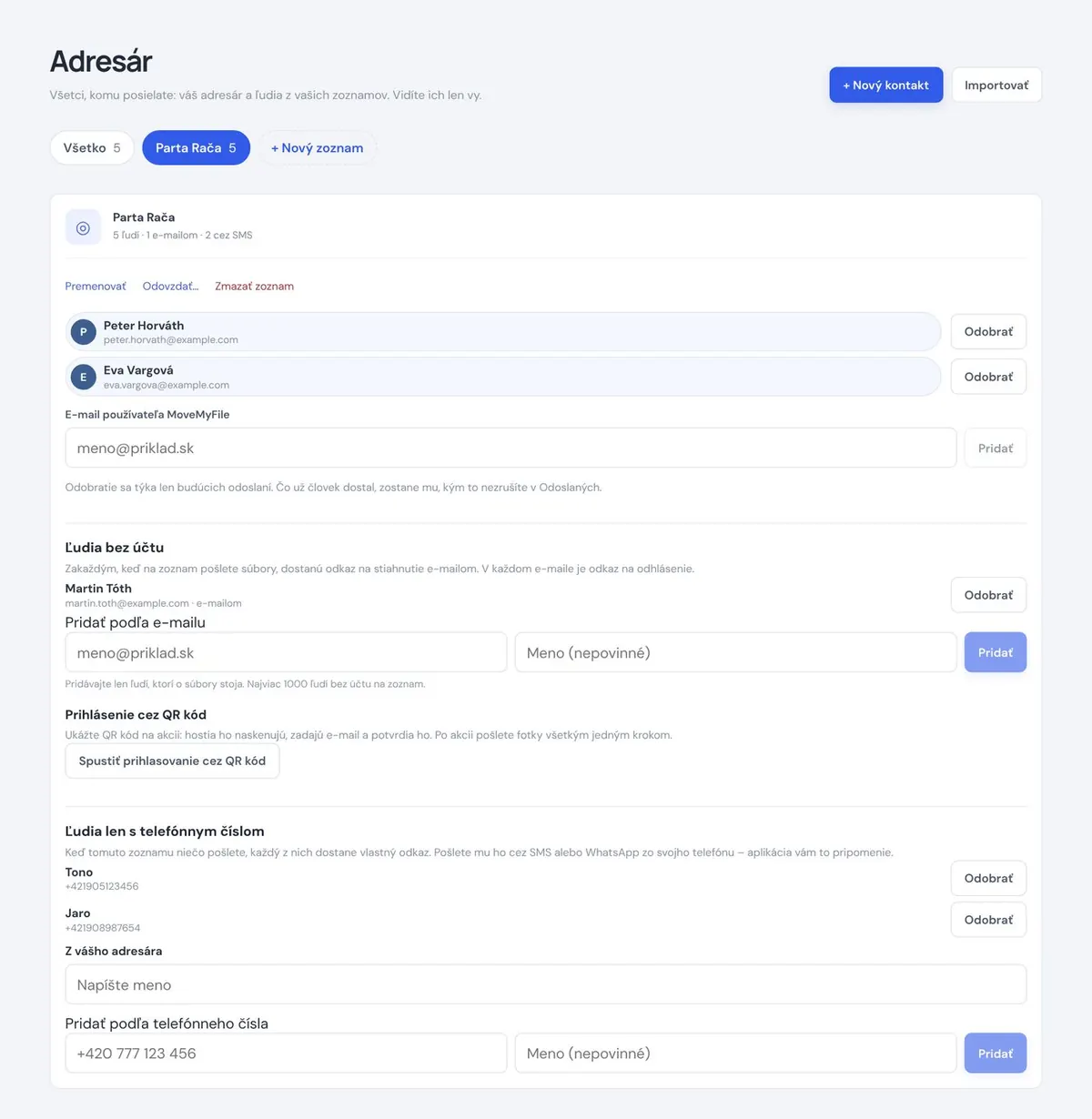
Zoznamy nájdete v Adresári hore ako štítky. Kliknite na zoznam a uvidíte, kto na ňom je. Pridáte používateľov MoveMyFile, ľudí len s e-mailom alebo len s telefónom, alebo ich necháte prihlásiť cez QR kód. Nový zoznam založíte tlačidlom + Nový zoznam.
Na telefóne
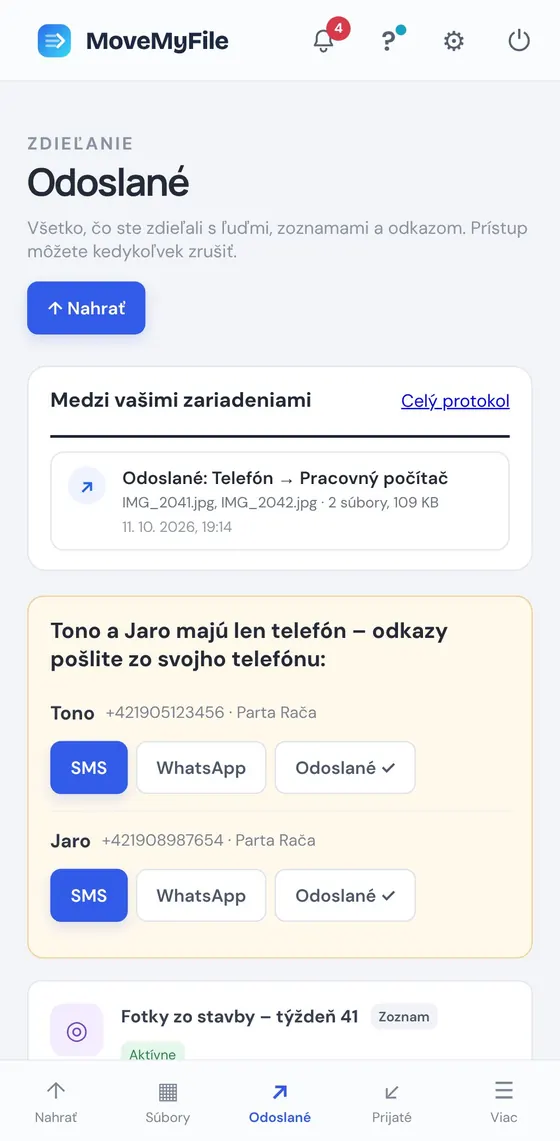
Ľudia len s telefónnym číslom čakajú v Odoslaných. Na telefóne ťuknite na SMS alebo WhatsApp, správa s odkazom sa vyplní sama. Potom ťuknite na Odoslané ✓.
Na počítači
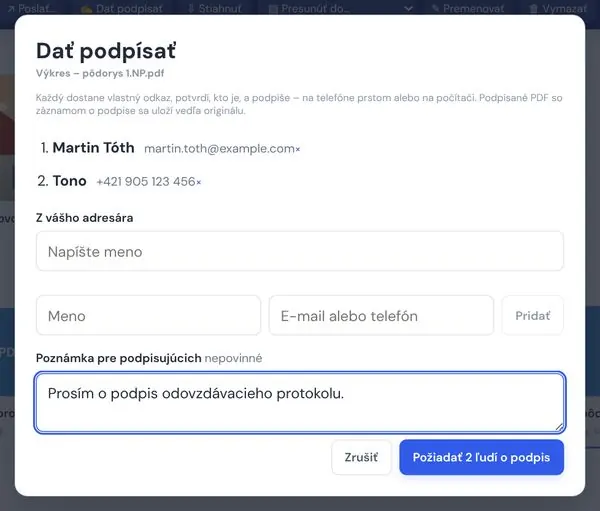
V Súboroch označte jedno PDF a kliknite na Dať podpísať. Pridajte ľudí z adresára alebo napíšte e-mail či telefón a kliknite na Požiadať o podpis.
Na telefóne
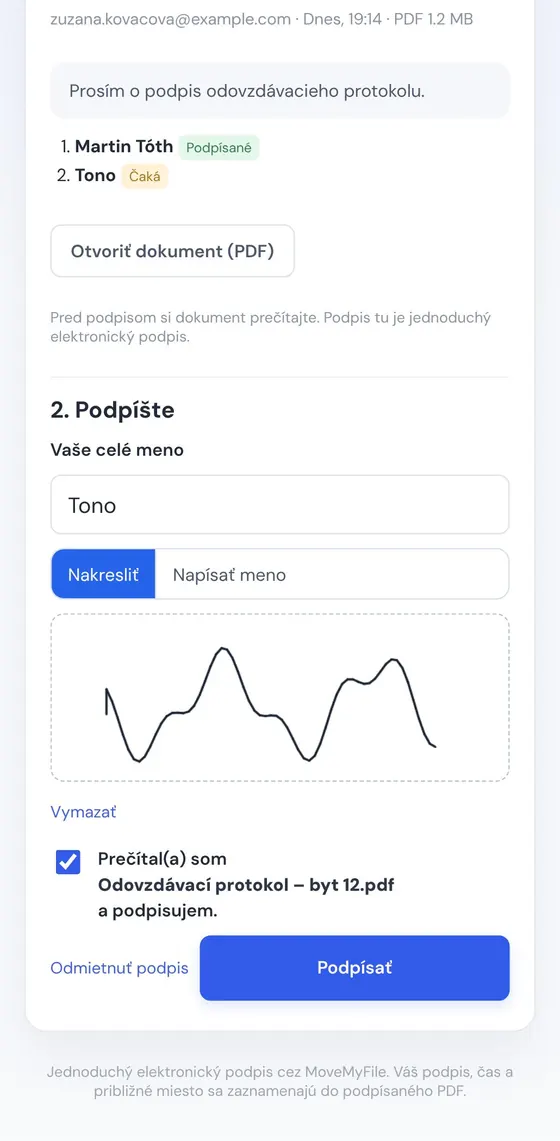
Kto má podpísať, otvorí odkaz, prečíta dokument a podpíše sa prstom alebo napíše meno. Kto dostal odkaz e-mailom, potvrdí sa kódom z e-mailu.
Na počítači
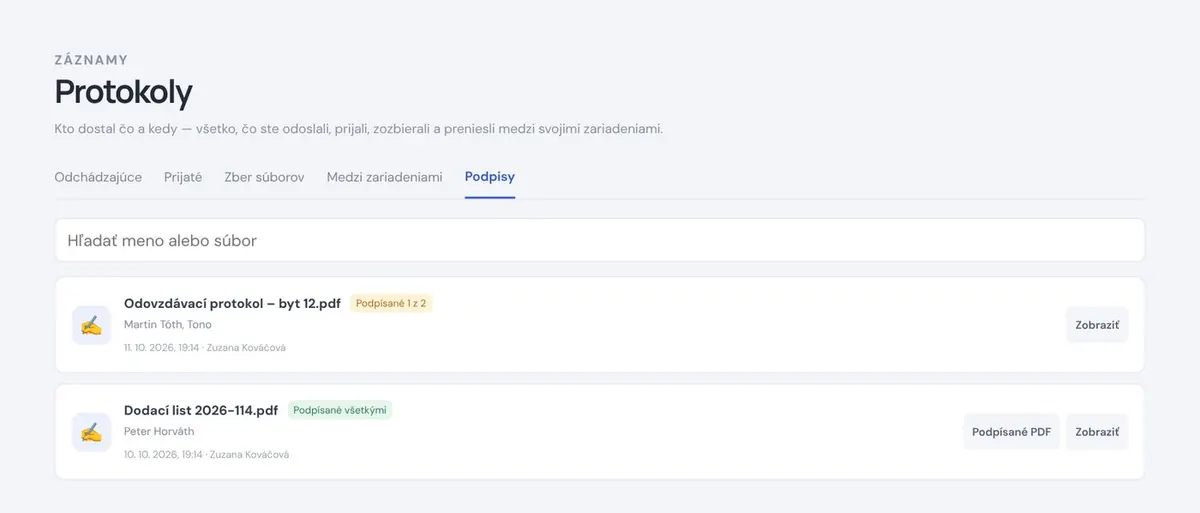
V Protokoloch na karte Podpisy vidíte stav pri každom človeku. Keď podpíšu všetci, podpísané PDF so záznamom o podpise sa uloží vedľa originálu.
Na počítači
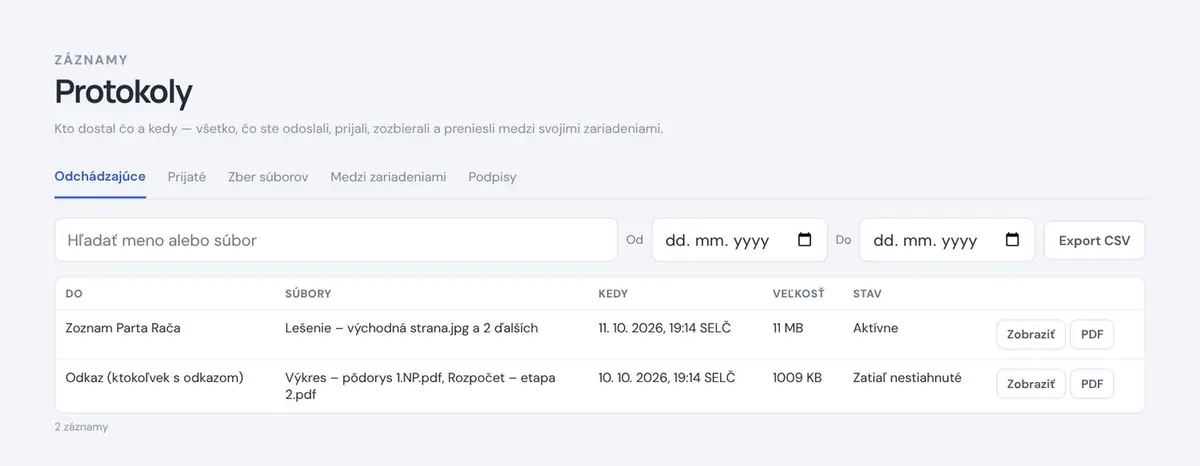
Kto dostal čo a kedy: odoslané, prijaté, zozbierané aj prenesené medzi vašimi zariadeniami. Hľadáte podľa mena alebo súboru a môžete ich exportovať do CSV.
Na počítači
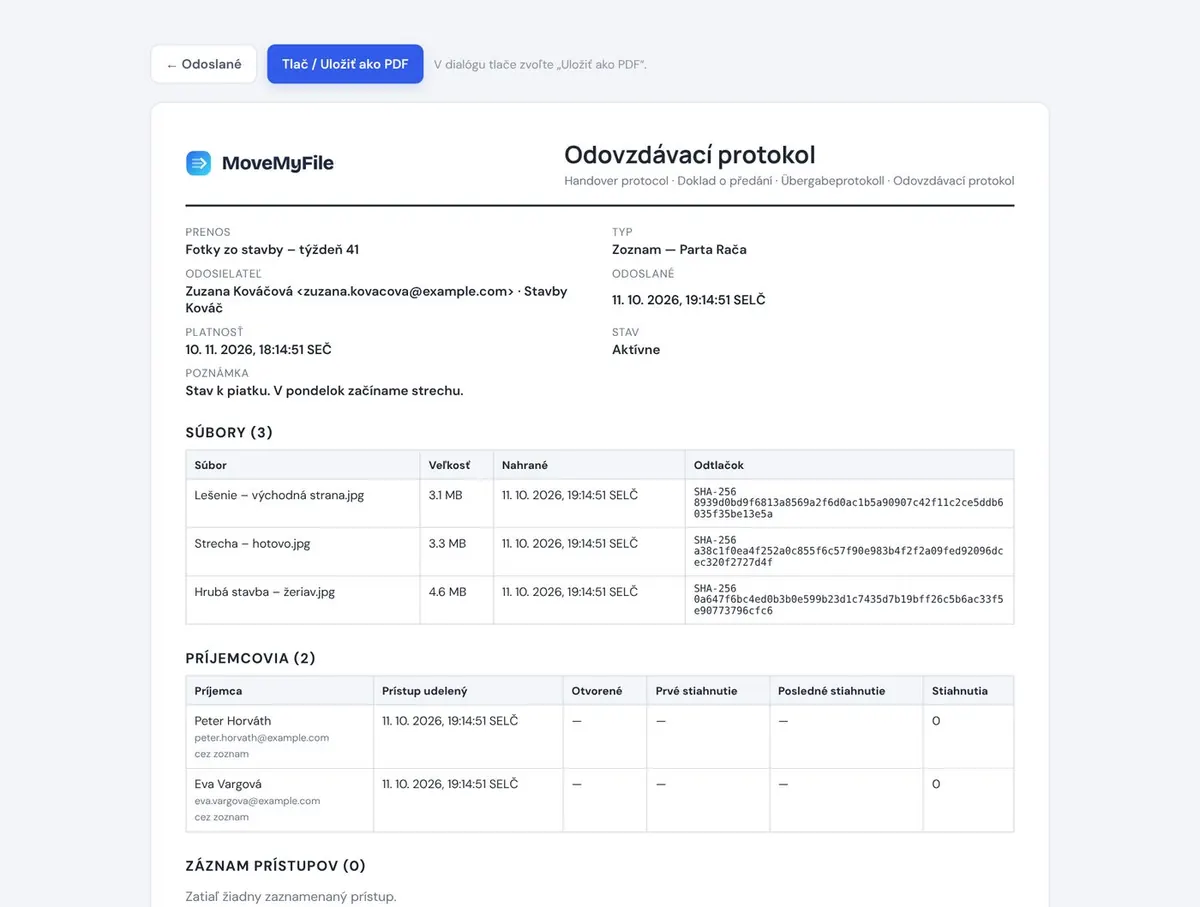
Pri každom odoslaní si otvoríte protokol: súbory, ich odtlačok SHA-256 a kto ich kedy otvoril. Uložíte ho ako PDF.
Na počítači
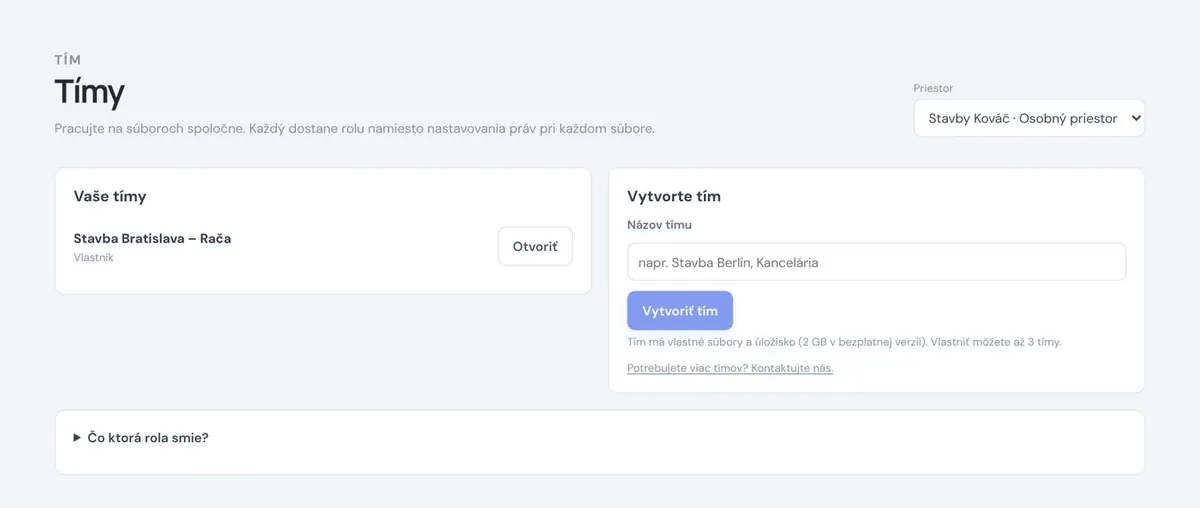
Pre firmu alebo partiu založte tím. Spoločné súbory, jedna cena za celú skupinu a každý člen má svoju rolu.
Na počítači
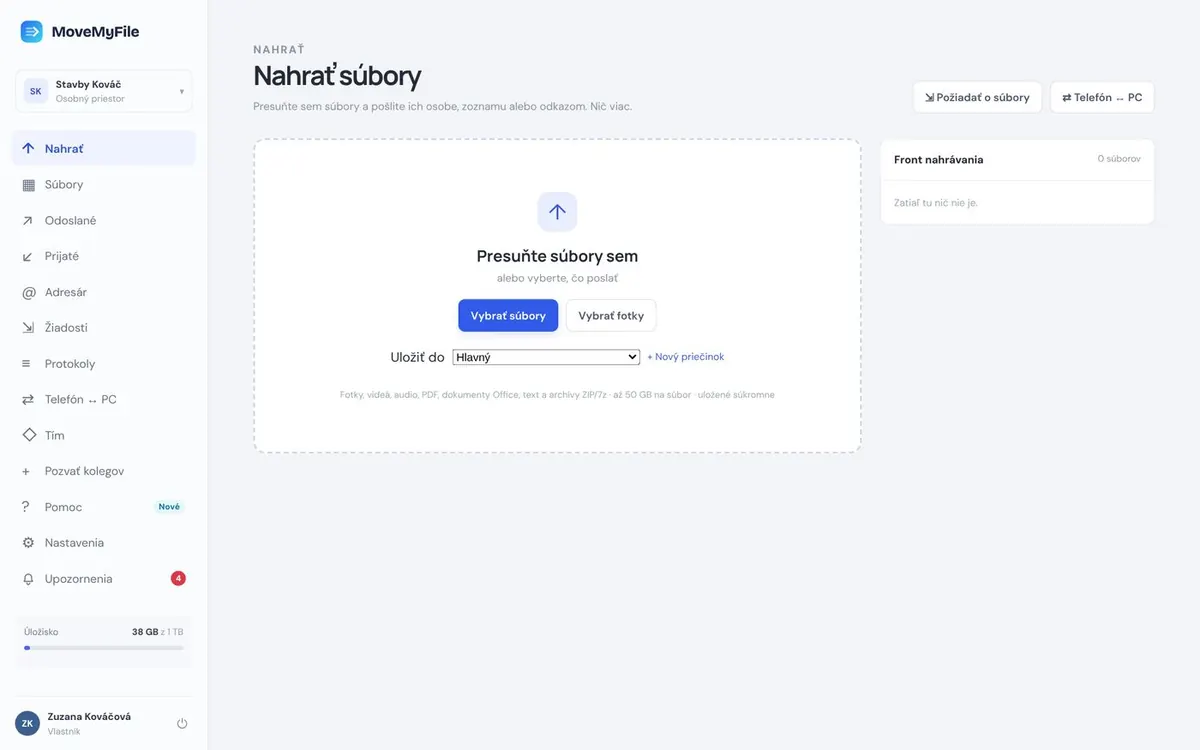
Jazyk, svetlý alebo tmavý vzhľad, e-mailové upozornenia, aplikácia v zariadení a dvojfázové overenie.