En el ordenador
Suba sus archivos
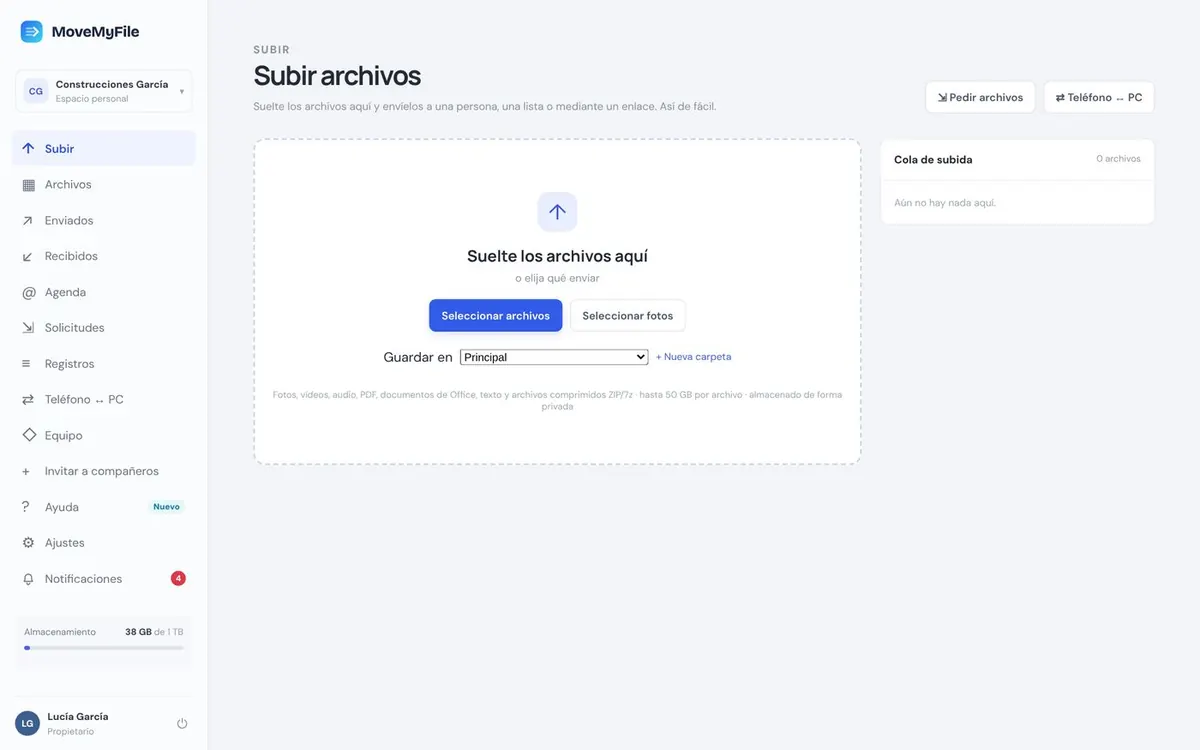
Haga clic en Subir, a la izquierda. Arrastre los archivos al recuadro o haga clic en Seleccionar archivos. Las fotos conservan toda su calidad.
Guía con imágenes
Envíe archivos a otras personas, páselos entre el móvil y el ordenador y consiga firmas en sus documentos. Cada paso tiene una imagen y una o dos frases. No hace falta más.
En el ordenador
Haga clic en Subir, a la izquierda. Arrastre los archivos al recuadro o haga clic en Seleccionar archivos. Las fotos conservan toda su calidad.
En el ordenador
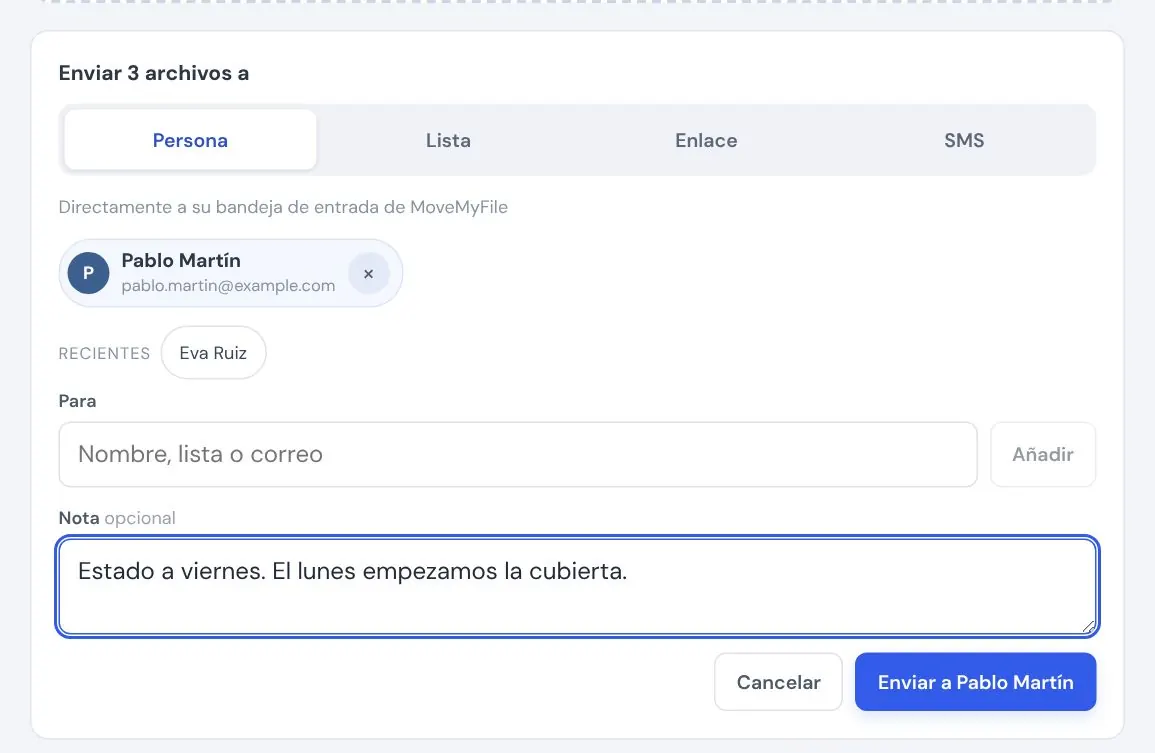
Al terminar la subida aparece «Enviar a». En Persona, empiece a escribir un nombre, un correo o una lista en el campo Para y elija una sugerencia, o haga clic en un destinatario reciente. Añada una nota y pulse Enviar. Los archivos le llegan a Recibidos.
En el ordenador
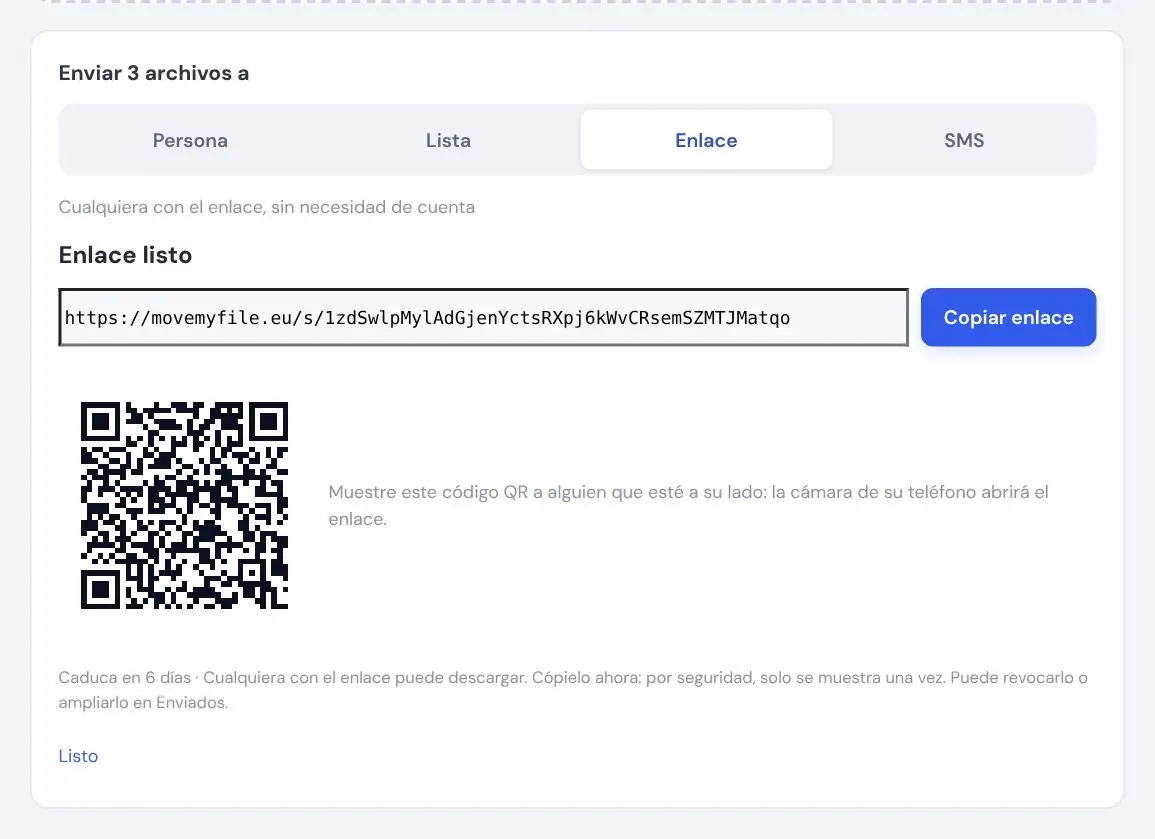
En Enlace, haga clic en Crear enlace. Envíelo por correo o por mensaje, o enseñe el código QR a quien tenga al lado. No necesita cuenta.
En el ordenador
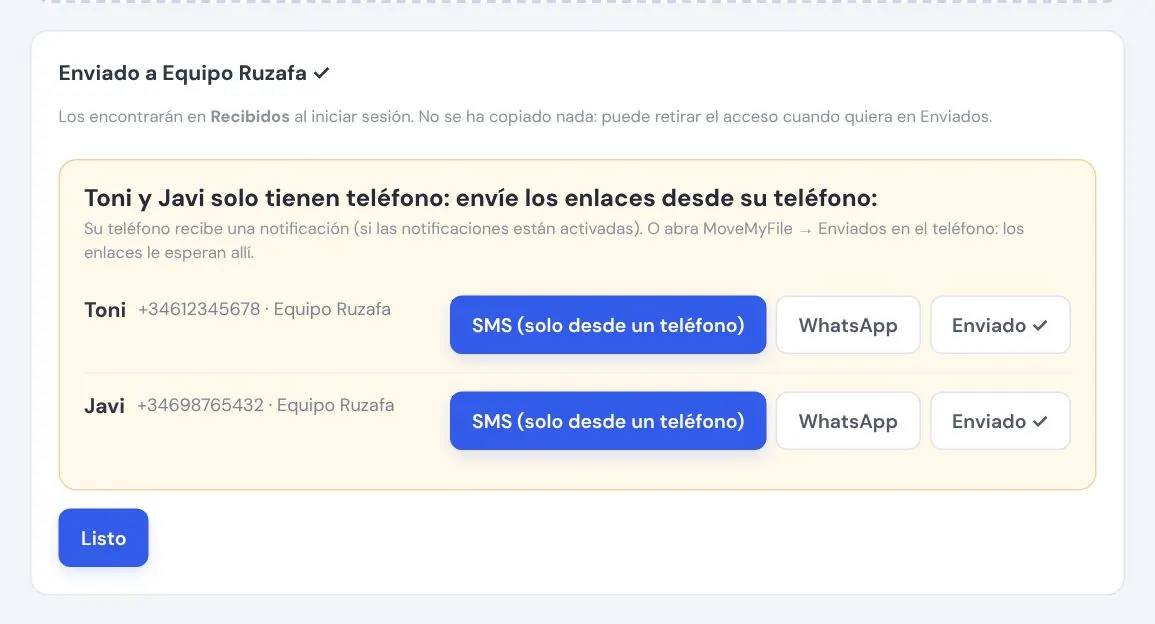
En Lista, haga clic en una lista y todos reciben los archivos. A quien solo tiene número de móvil le envía el enlace por SMS o WhatsApp desde su propio móvil. La aplicación se lo recuerda.
En el móvil
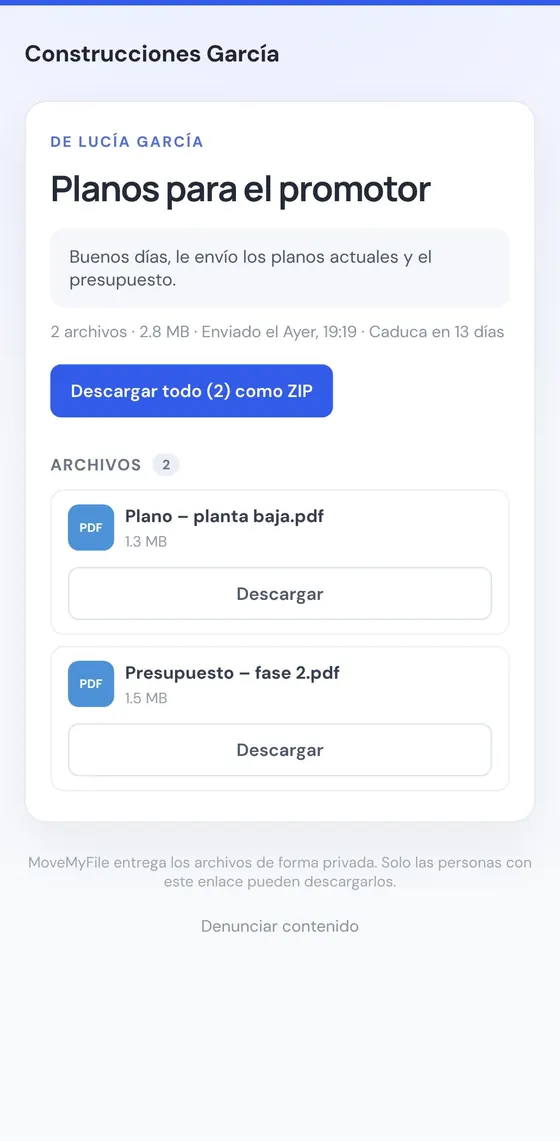
Abre el enlace en el móvil o el ordenador y descarga los archivos. No instala nada ni se registra.
En el ordenador
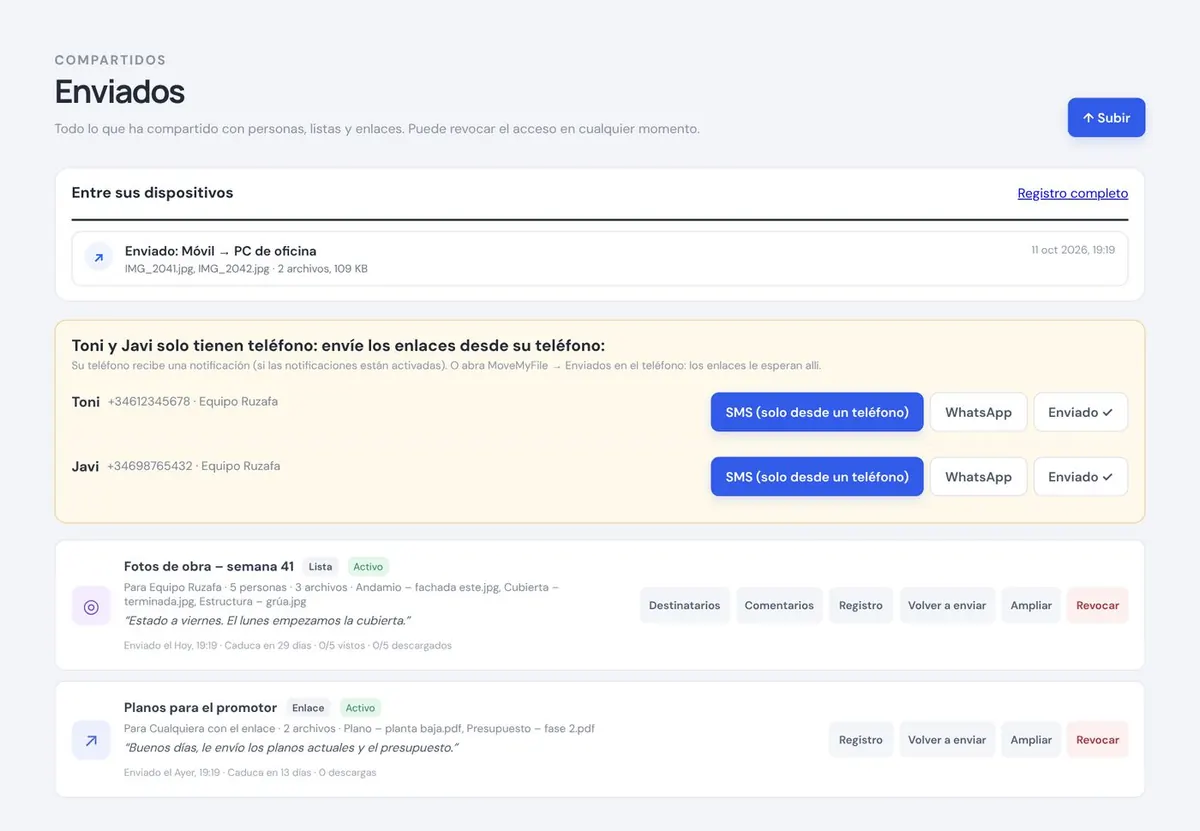
Aquí está todo lo que ha enviado. Ve quién abrió y descargó los archivos. Puede ampliar un enlace o revocarlo cuando quiera.
En el ordenador
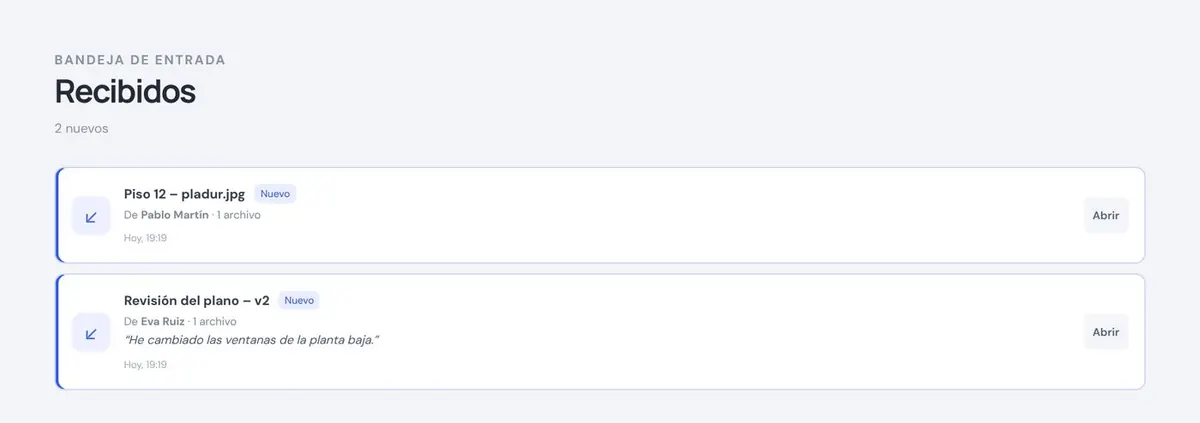
Lo que le han enviado otros usuarios de MoveMyFile. Haga clic en Abrir y descargue los archivos o guárdelos en sus Archivos.
En el ordenador
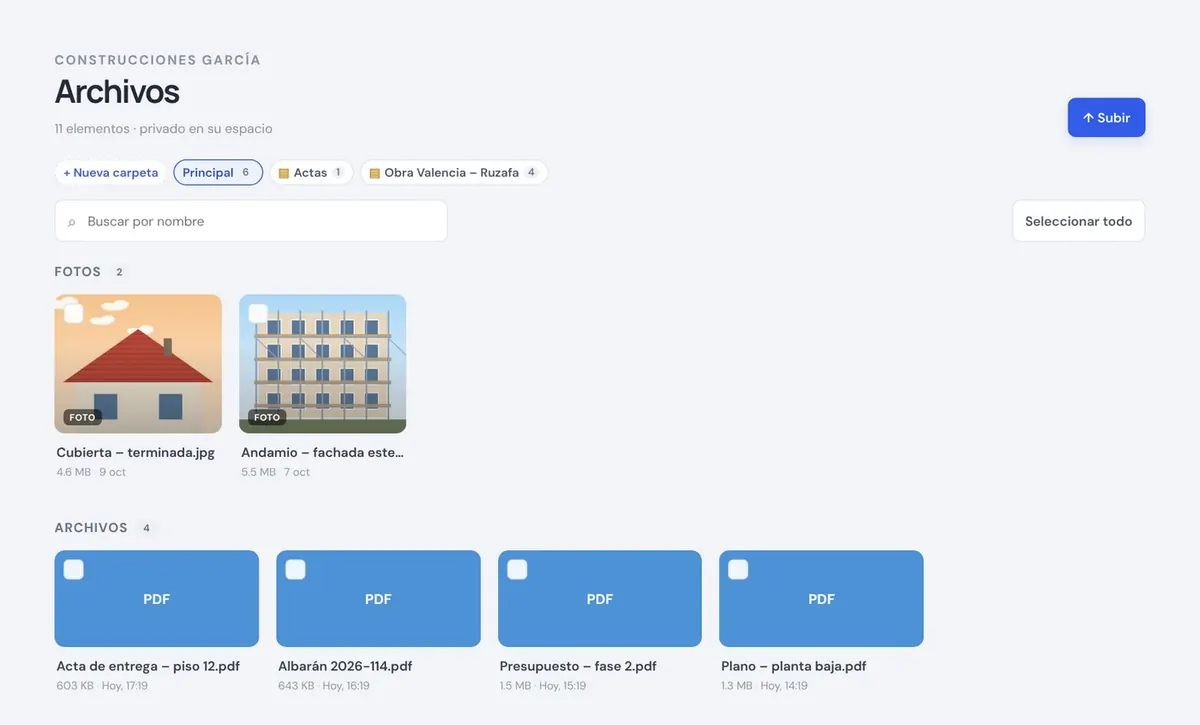
Todos sus archivos en un sitio, con fotos y documentos por separado. Puede ponerlos en carpetas, renombrarlos, descargarlos o borrarlos. En el ordenador seleccione varios a la vez: haga clic en el primero, mantenga Mayús y haga clic en el último.
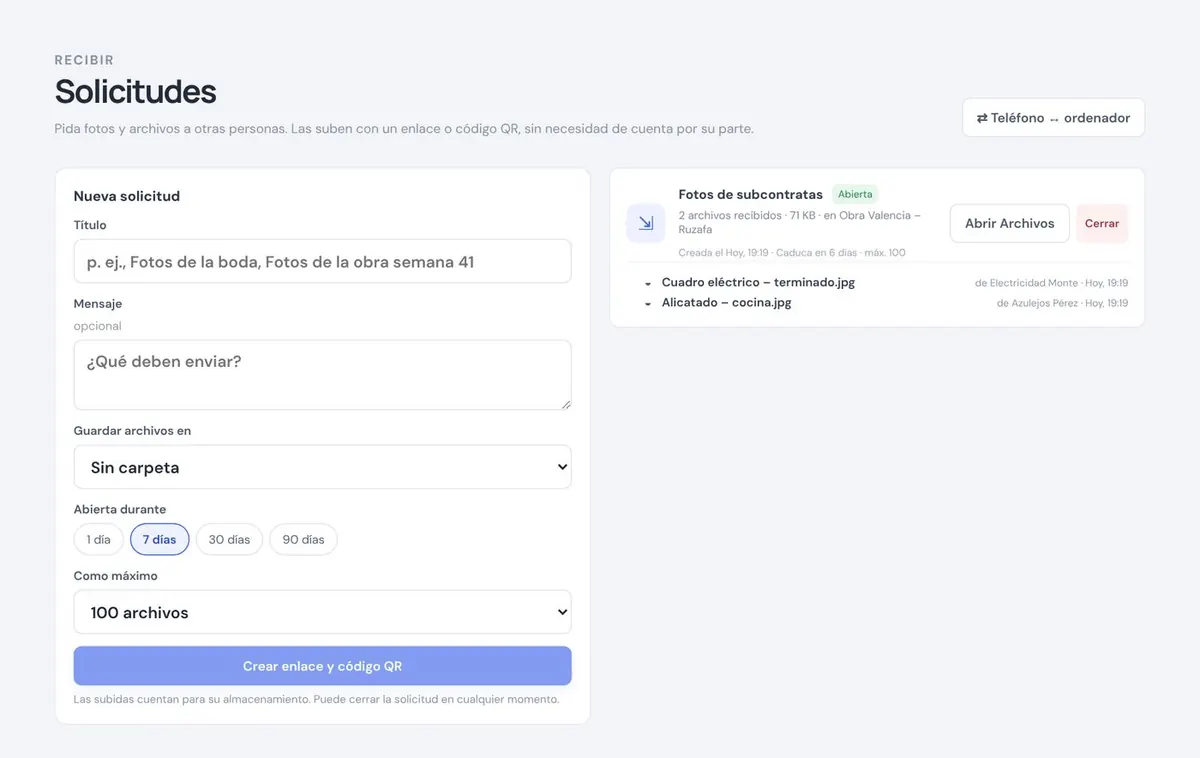
En el ordenador
En Solicitudes escriba un nombre, por ejemplo «Fotos de obra», y haga clic en Crear enlace y código QR. Envíe el enlace a quienes deben mandarle archivos.
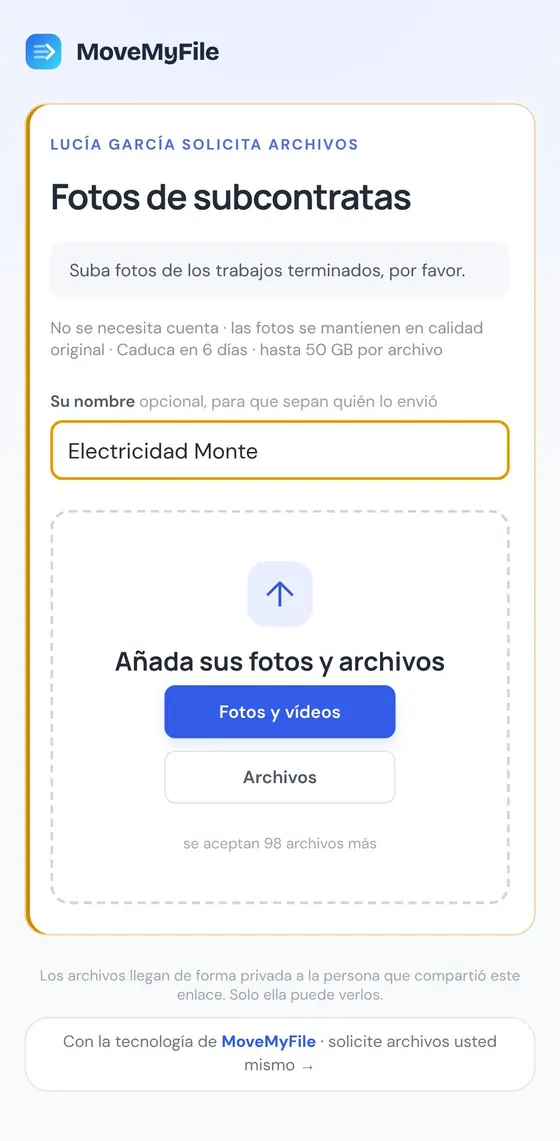
En el móvil
Abren el enlace, escriben su nombre y suben las fotos sin crear cuenta. Los archivos llegan directamente a la carpeta que eligió.
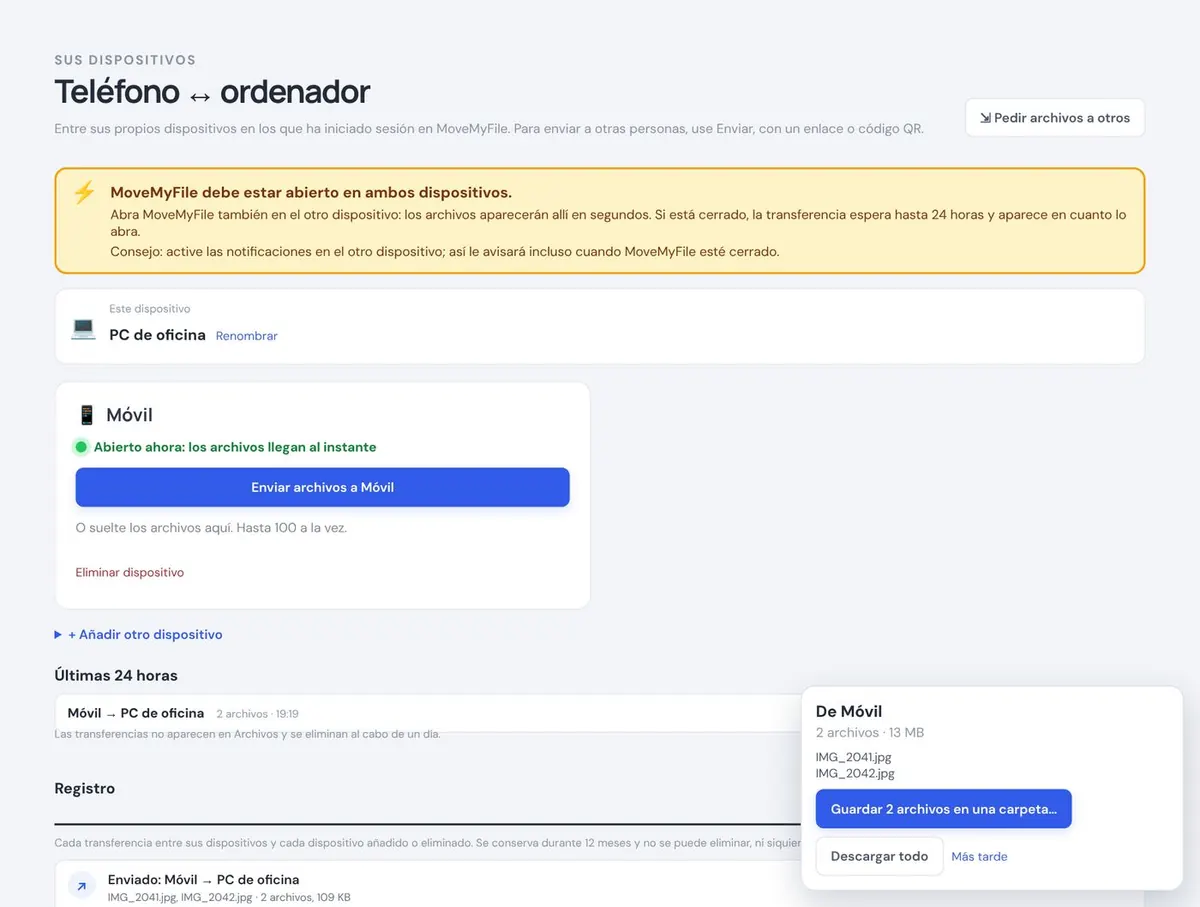
En el ordenador
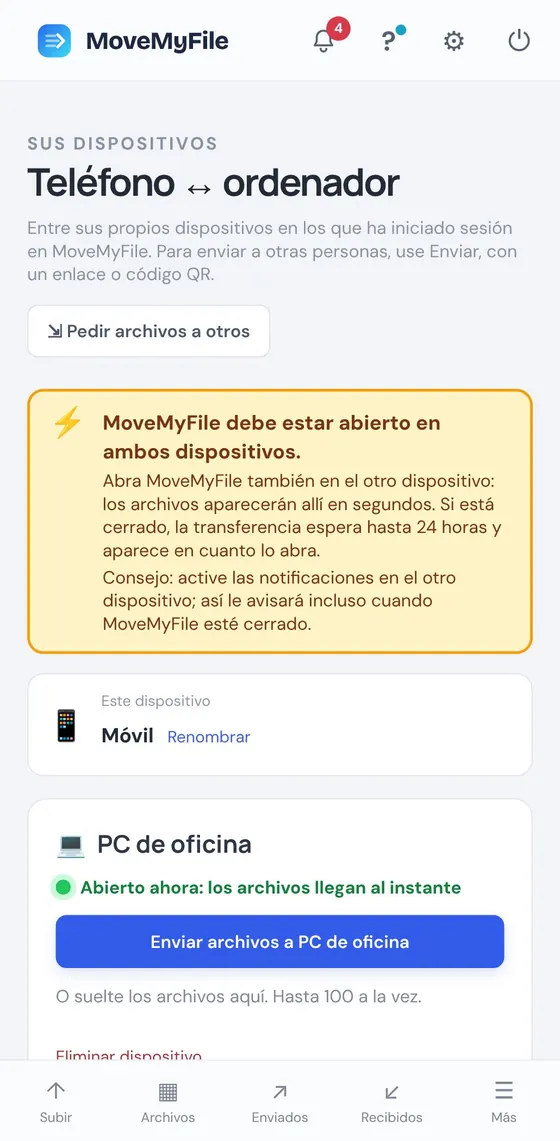
Tenga MoveMyFile abierto en el móvil y en el ordenador. En Teléfono ↔ PC, haga clic en Enviar archivos al otro dispositivo. Allí aparecen en pocos segundos.
En el móvil
En el móvil funciona igual: toque Enviar archivos a su ordenador. Las transferencias no se mezclan con sus Archivos y se borran solas al cabo de un día.
En el ordenador
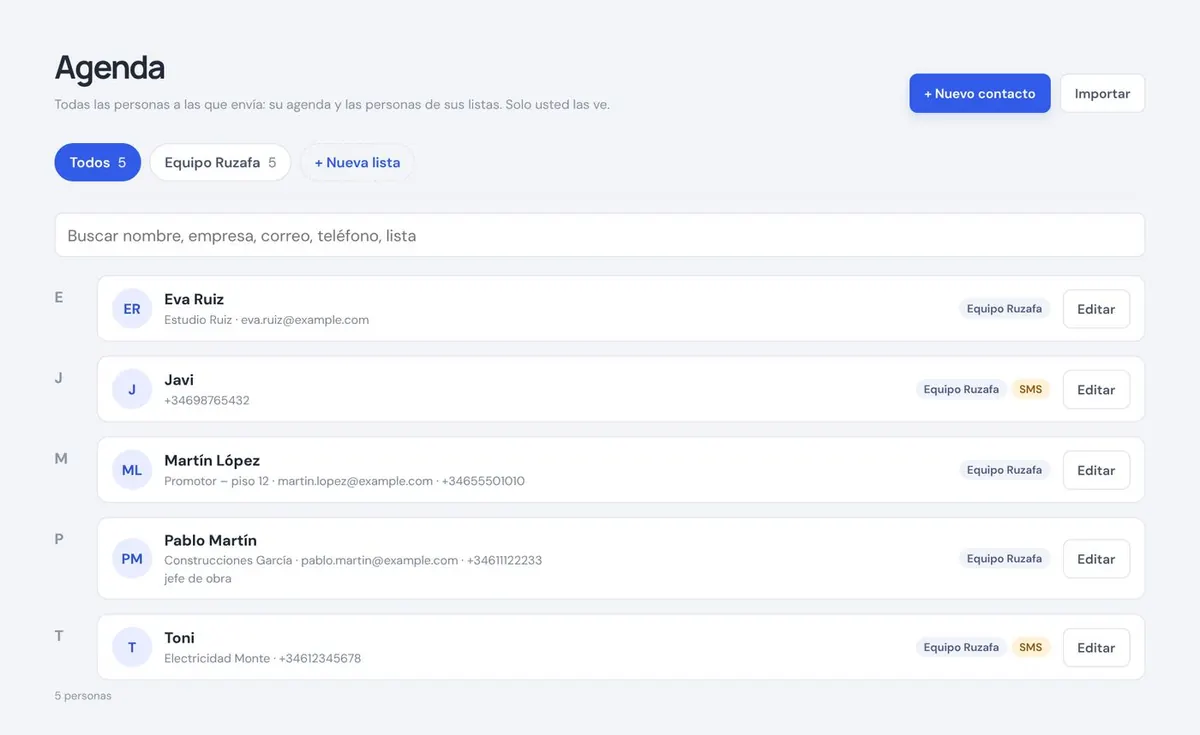
En la Agenda están todas las personas a las que envía: sus contactos y las personas de sus listas, por orden alfabético. Al enviar o pedir una firma, la aplicación se las sugiere en cuanto escribe un nombre. También puede importar contactos desde un CSV.
En el ordenador
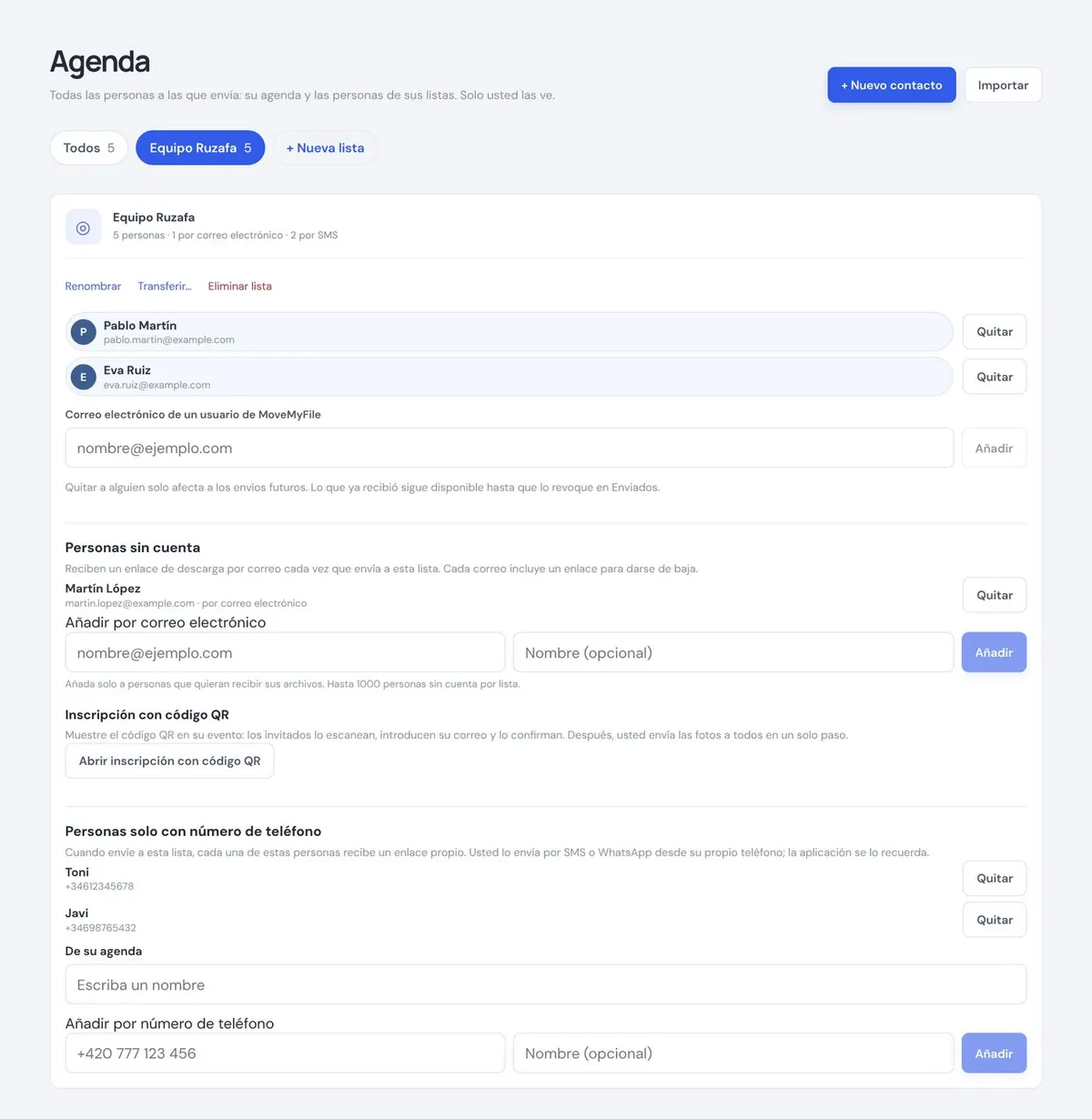
Sus listas aparecen arriba en la Agenda como etiquetas. Haga clic en una lista para ver quién está en ella. Añada usuarios de MoveMyFile, personas solo con correo o solo con teléfono, o deje que se apunten con un código QR. Cree una nueva con + Nueva lista.
En el móvil
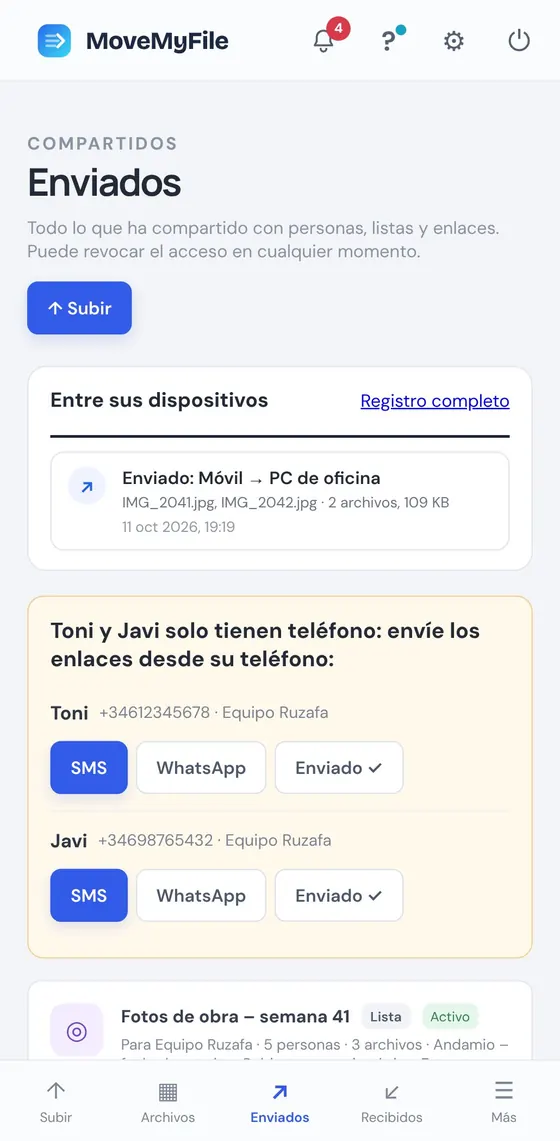
Las personas solo con número esperan en Enviados. En el móvil, toque SMS o WhatsApp y el mensaje con el enlace ya está escrito. Después toque Enviado ✓.
En el ordenador
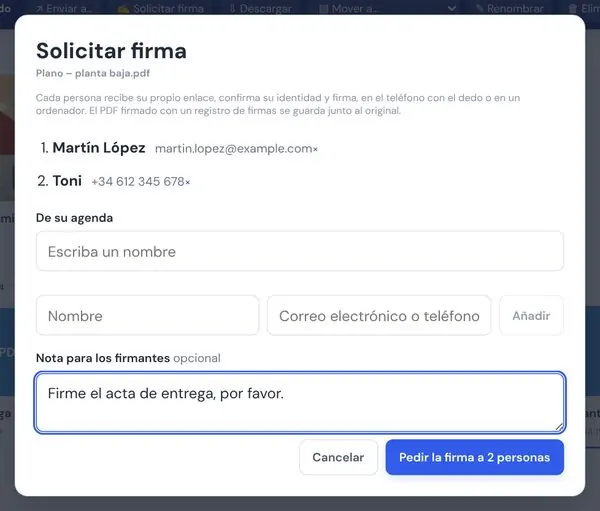
En Archivos, marque un PDF y haga clic en Solicitar firma. Añada personas de la agenda o escriba un correo o teléfono y pulse Pedir la firma.
En el móvil
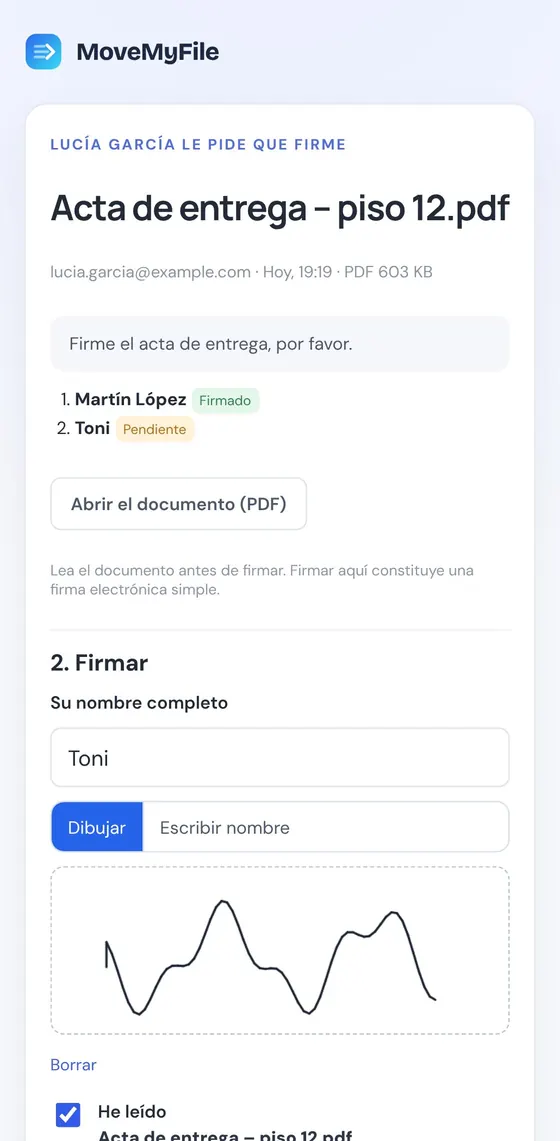
Quien debe firmar abre el enlace, lee el documento y firma con el dedo o escribe su nombre. Si recibió el enlace por correo, se identifica con un código de ese correo.
En el ordenador
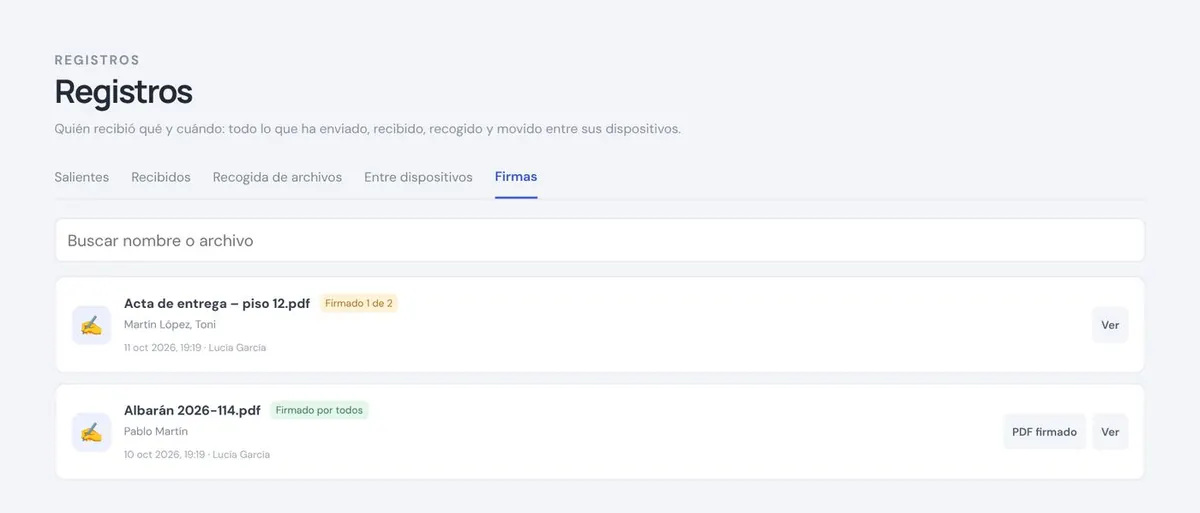
En Registros → Firmas ve el estado de cada persona. Cuando firman todos, el PDF firmado con el registro de firmas se guarda junto al original.
En el ordenador
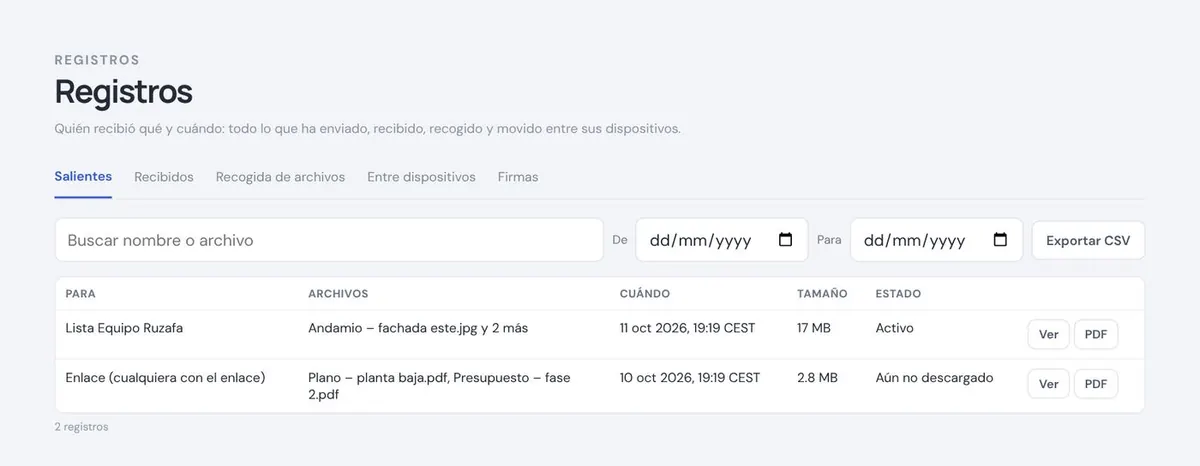
Quién recibió qué y cuándo: enviados, recibidos, recopilados y pasados entre sus dispositivos. Busque por nombre o archivo y exporte a CSV.
En el ordenador
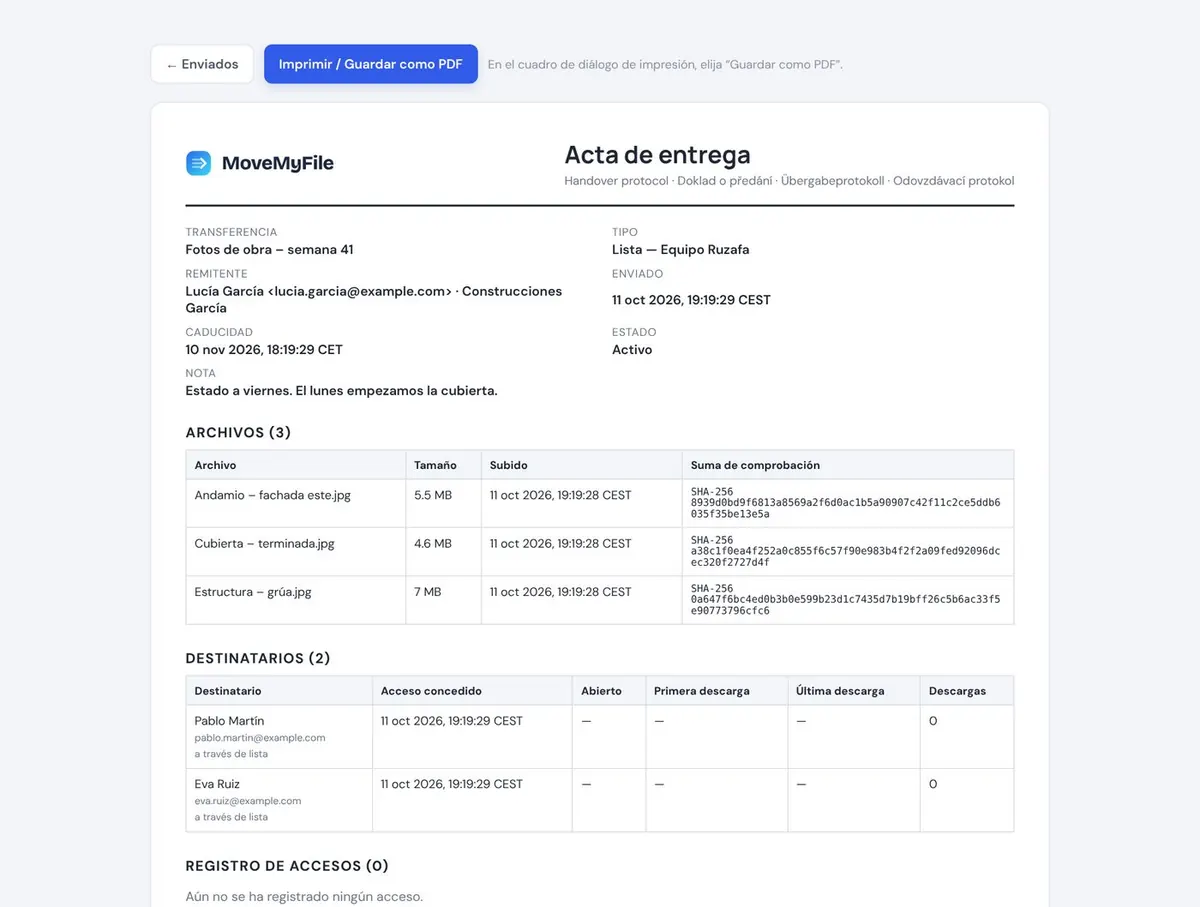
Para cada envío puede abrir un acta: los archivos, su huella SHA-256 y quién los abrió y cuándo. Guárdela como PDF.
En el ordenador
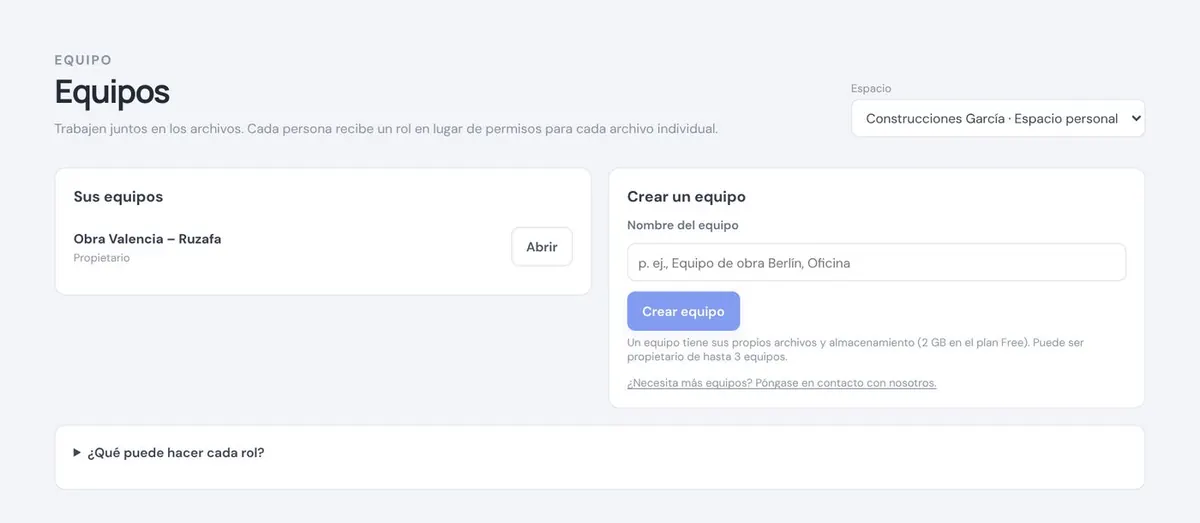
Cree un equipo para su empresa o su gente: archivos compartidos, un solo precio para todo el grupo y un rol para cada miembro.
En el ordenador
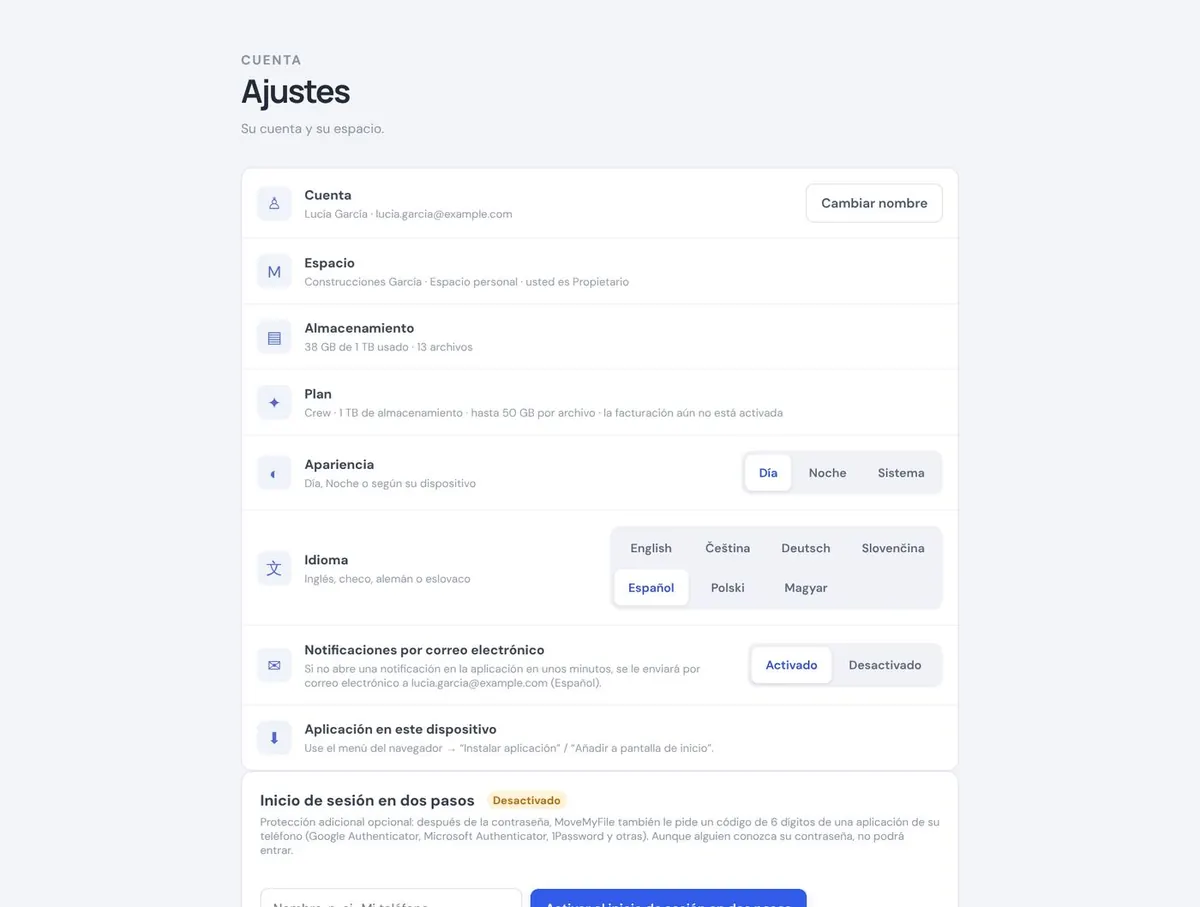
Idioma, aspecto claro u oscuro, avisos por correo, la aplicación en su dispositivo y verificación en dos pasos.