Am Computer
Dateien hochladen
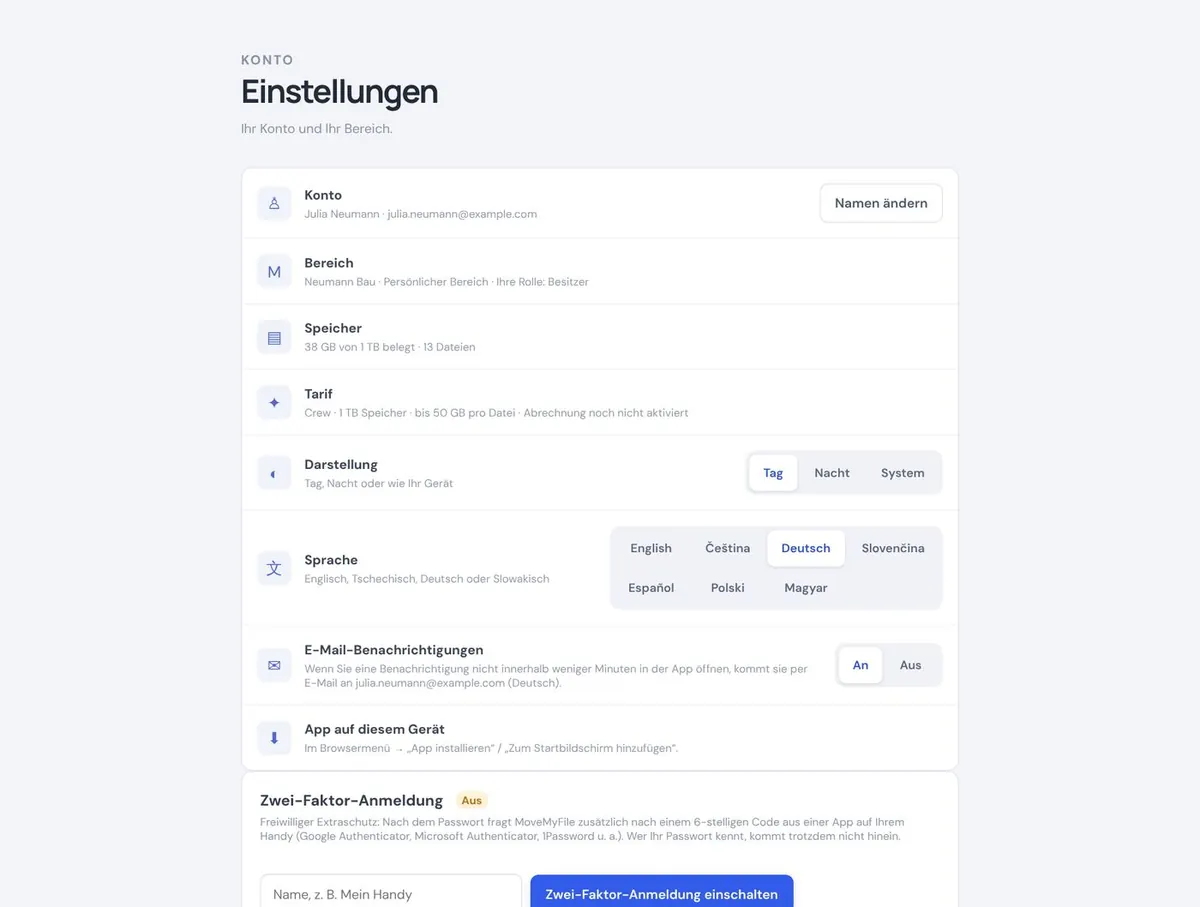
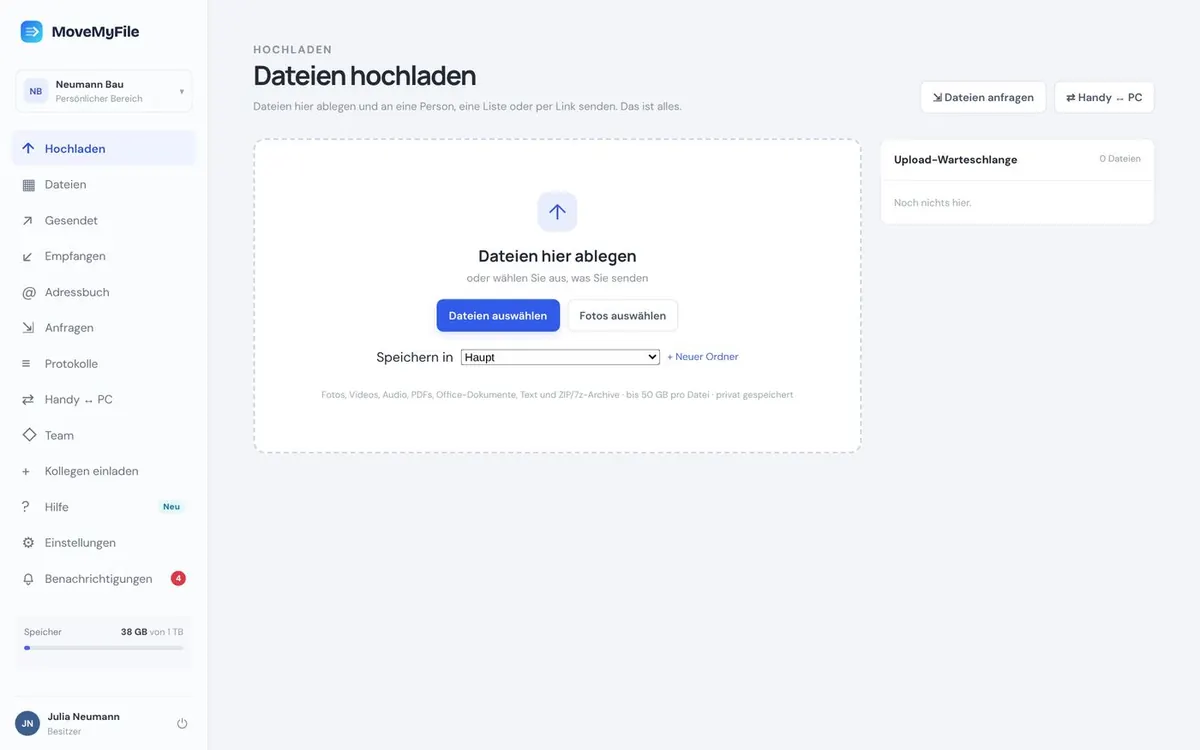
Klicken Sie links auf Hochladen. Ziehen Sie die Dateien in den Rahmen oder klicken Sie auf Dateien auswählen. Fotos bleiben in voller Qualität.
Bildanleitung
Dateien an Menschen senden, zwischen Handy und Computer übertragen und Dokumente unterschreiben lassen. Jeder Schritt hat ein Bild und ein, zwei Sätze. Mehr braucht es nicht.
Am Computer
Klicken Sie links auf Hochladen. Ziehen Sie die Dateien in den Rahmen oder klicken Sie auf Dateien auswählen. Fotos bleiben in voller Qualität.
Am Computer
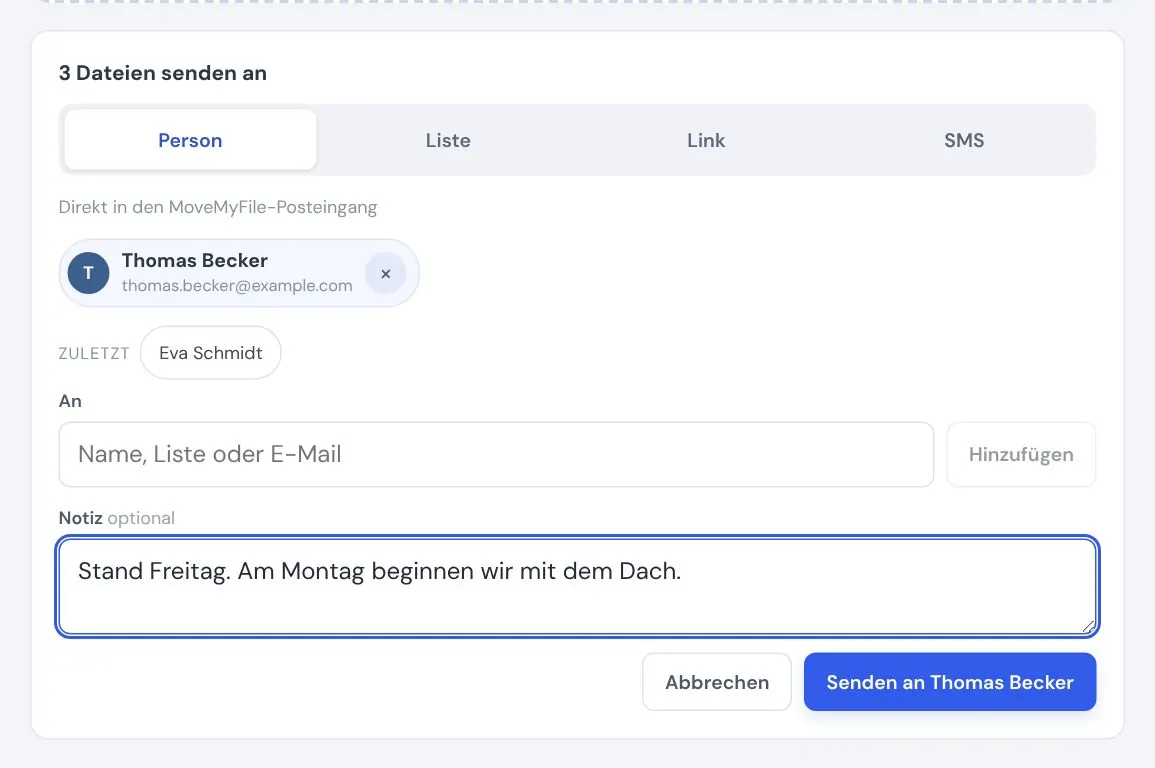
Nach dem Hochladen erscheint „Senden an“. Tippen Sie unter Person im Feld An einen Namen, eine E-Mail-Adresse oder eine Liste und wählen Sie aus den Vorschlägen, oder klicken Sie auf einen der letzten Empfänger. Schreiben Sie eine Notiz dazu und klicken Sie auf Senden. Die Person findet die Dateien unter Empfangen.
Am Computer
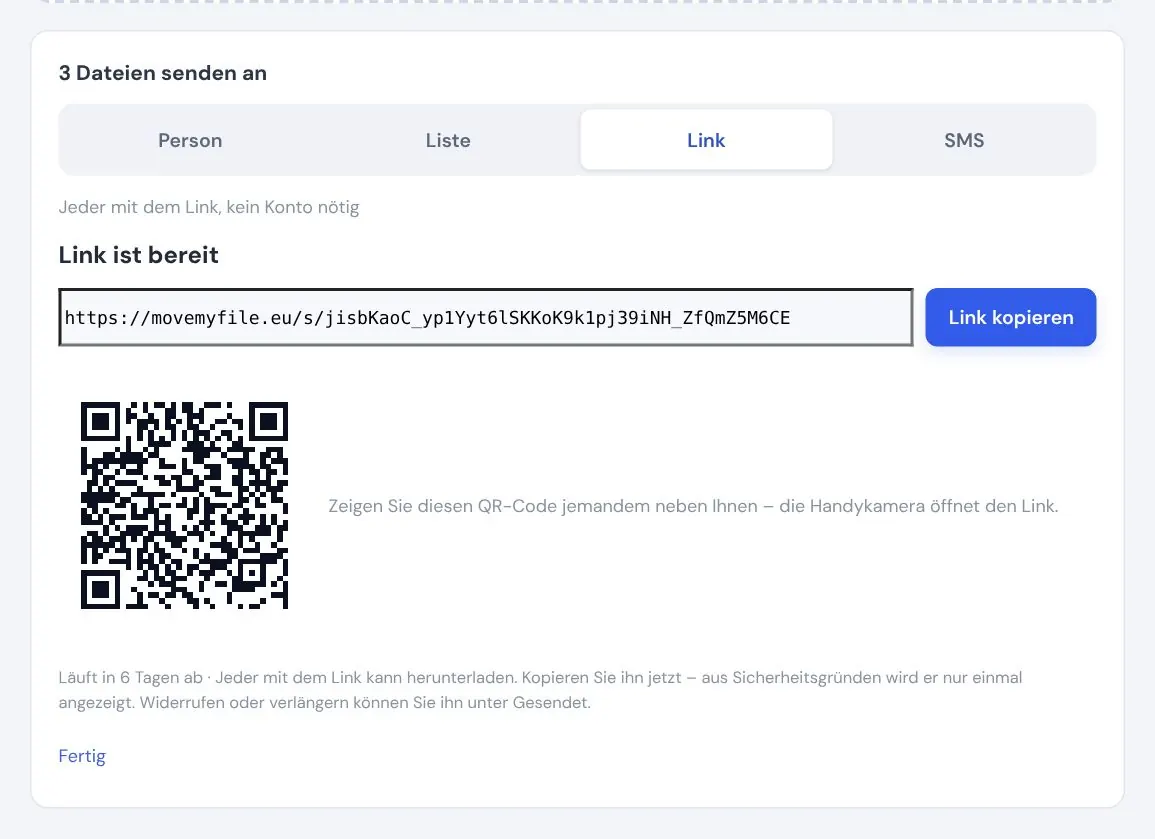
Unter Link klicken Sie auf Link erstellen. Senden Sie den Link per E-Mail oder Nachricht. Den QR-Code zeigen Sie jemandem neben Ihnen. Empfänger brauchen kein Konto.
Am Computer
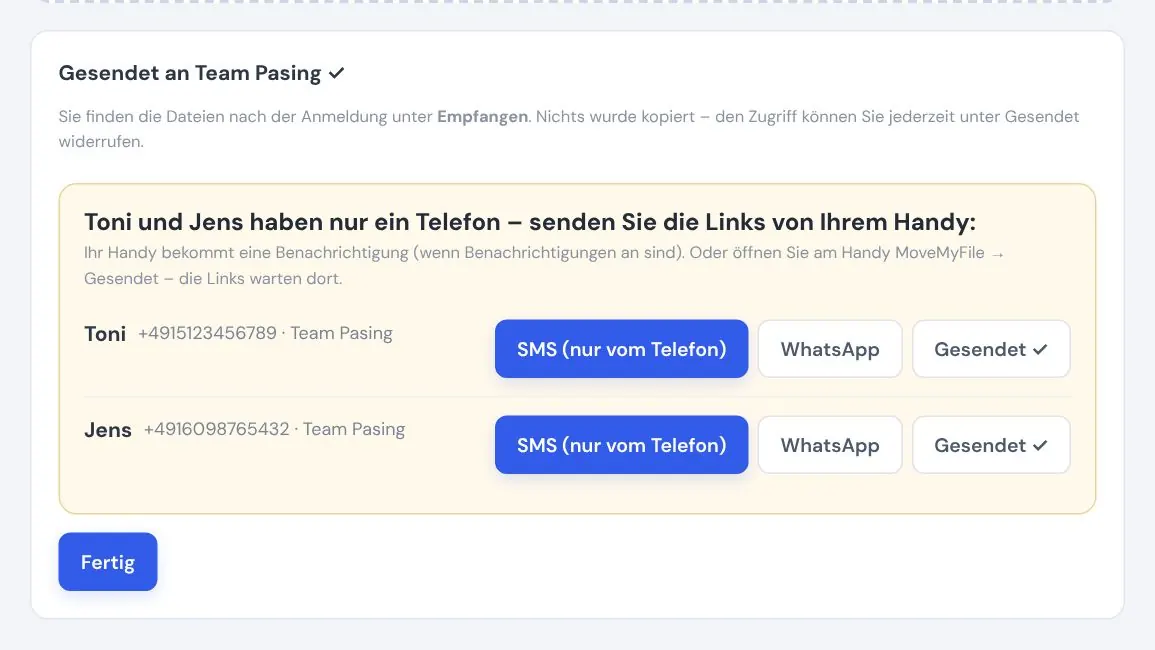
Unter Liste klicken Sie auf eine Liste, und jeder darin bekommt die Dateien. Wer nur eine Handynummer hat, bekommt den Link per SMS oder WhatsApp von Ihrem Handy. Die App erinnert Sie daran.
Auf dem Handy
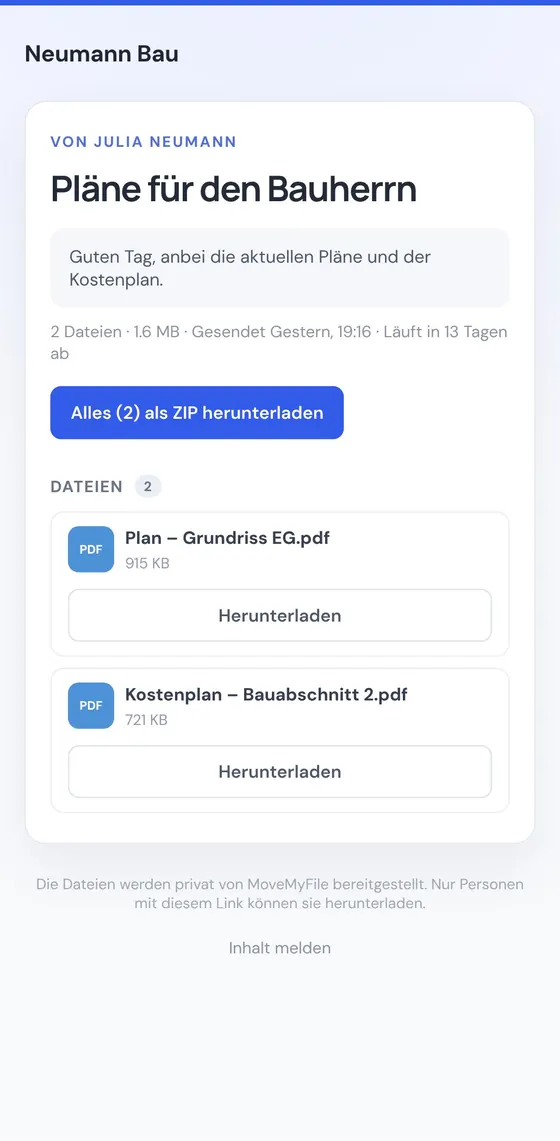
Er öffnet den Link auf dem Handy oder Computer und lädt die Dateien herunter. Er installiert nichts und registriert sich nirgends.
Am Computer
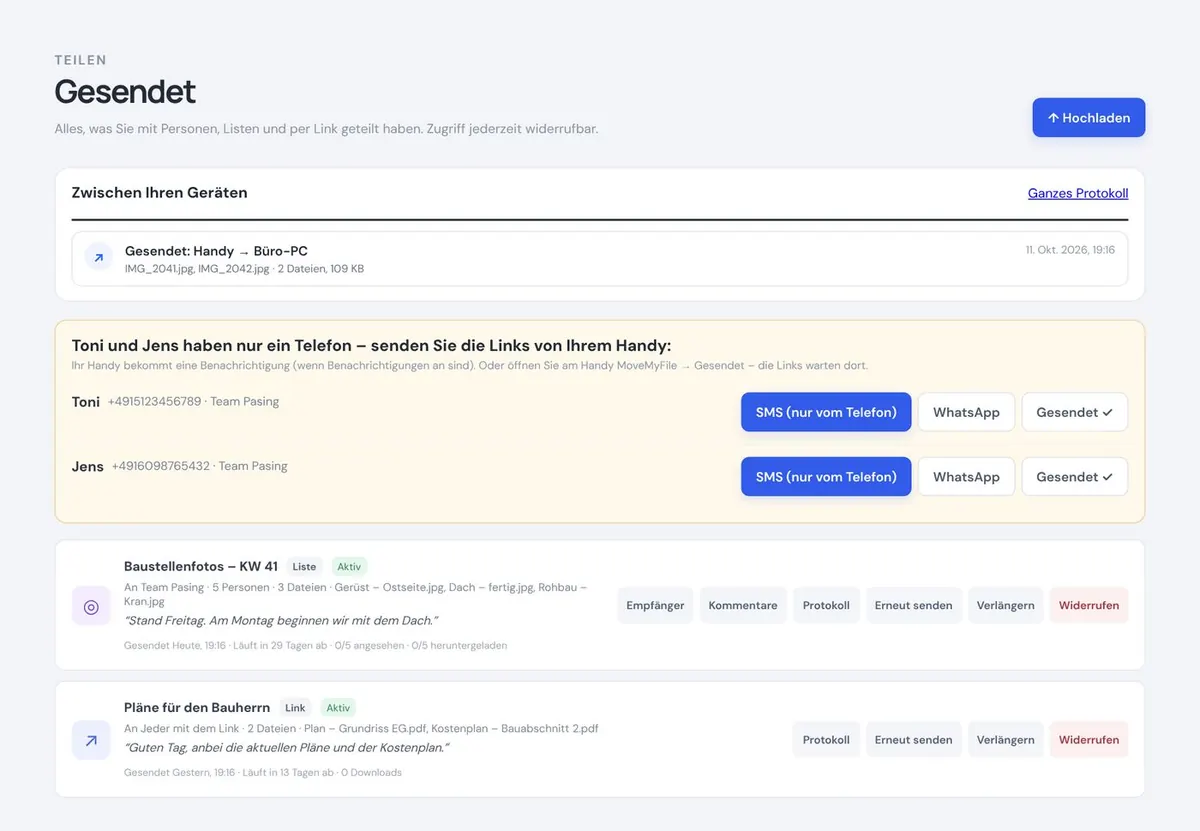
Hier ist alles, was Sie gesendet haben. Sie sehen, wer die Dateien geöffnet und heruntergeladen hat. Einen Link können Sie verlängern oder jederzeit widerrufen.
Am Computer
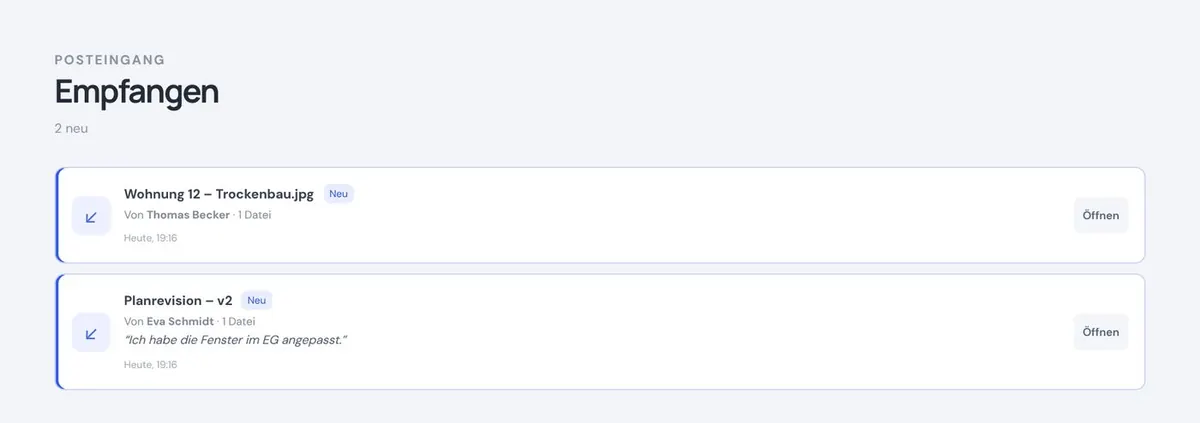
Was Ihnen andere MoveMyFile-Nutzer gesendet haben. Klicken Sie auf Öffnen und laden Sie die Dateien herunter oder speichern Sie sie in Ihren Dateien.
Am Computer
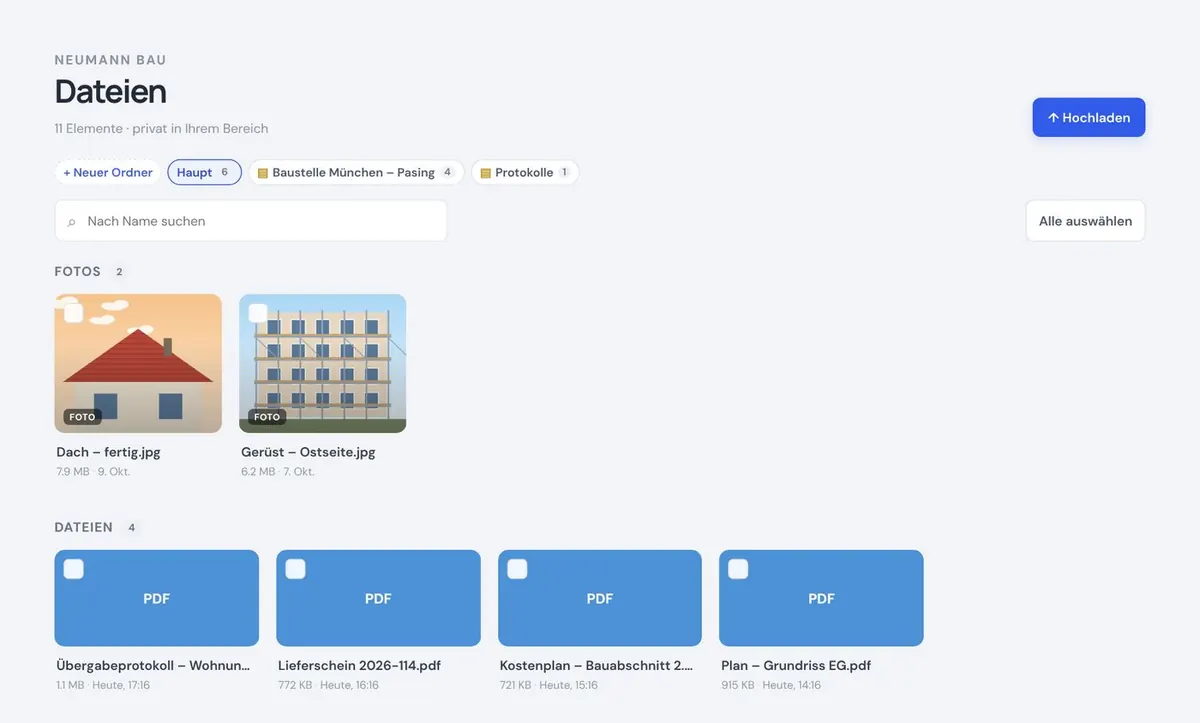
Alle Ihre Dateien an einem Ort, Fotos und Dokumente getrennt. Sie können sie in Ordner legen, umbenennen, herunterladen oder löschen. Am Computer wählen Sie mehrere auf einmal aus: die erste anklicken, Umschalt halten und die letzte anklicken.
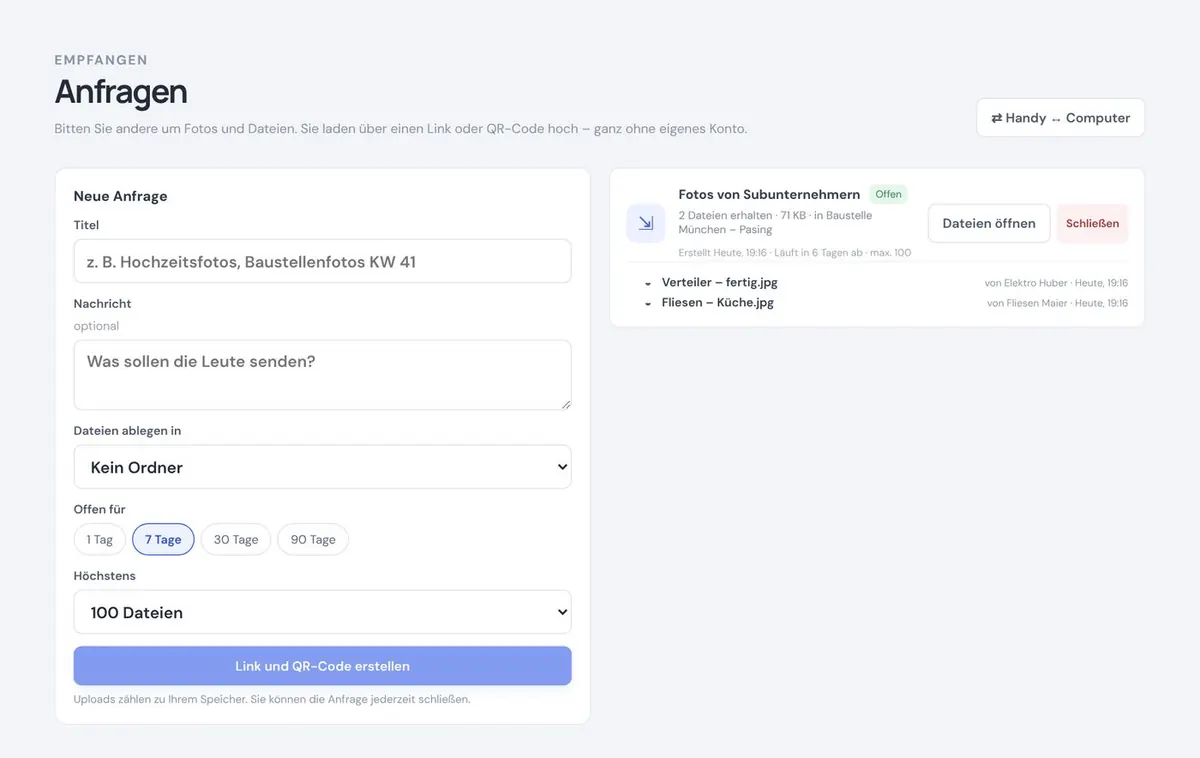
Am Computer
Geben Sie unter Anfragen einen Namen ein, zum Beispiel „Baustellenfotos“, und klicken Sie auf Link und QR-Code erstellen. Den Link senden Sie an die Leute, von denen Sie Dateien brauchen.
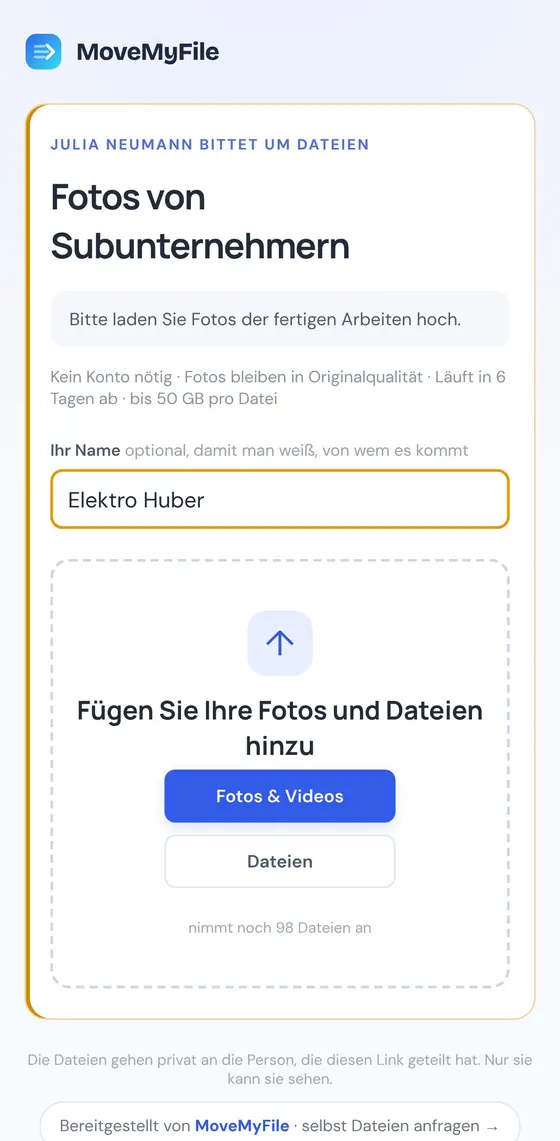
Auf dem Handy
Sie öffnen den Link, geben ihren Namen ein und laden die Fotos hoch, ohne Konto. Die Dateien landen direkt in dem Ordner, den Sie gewählt haben.
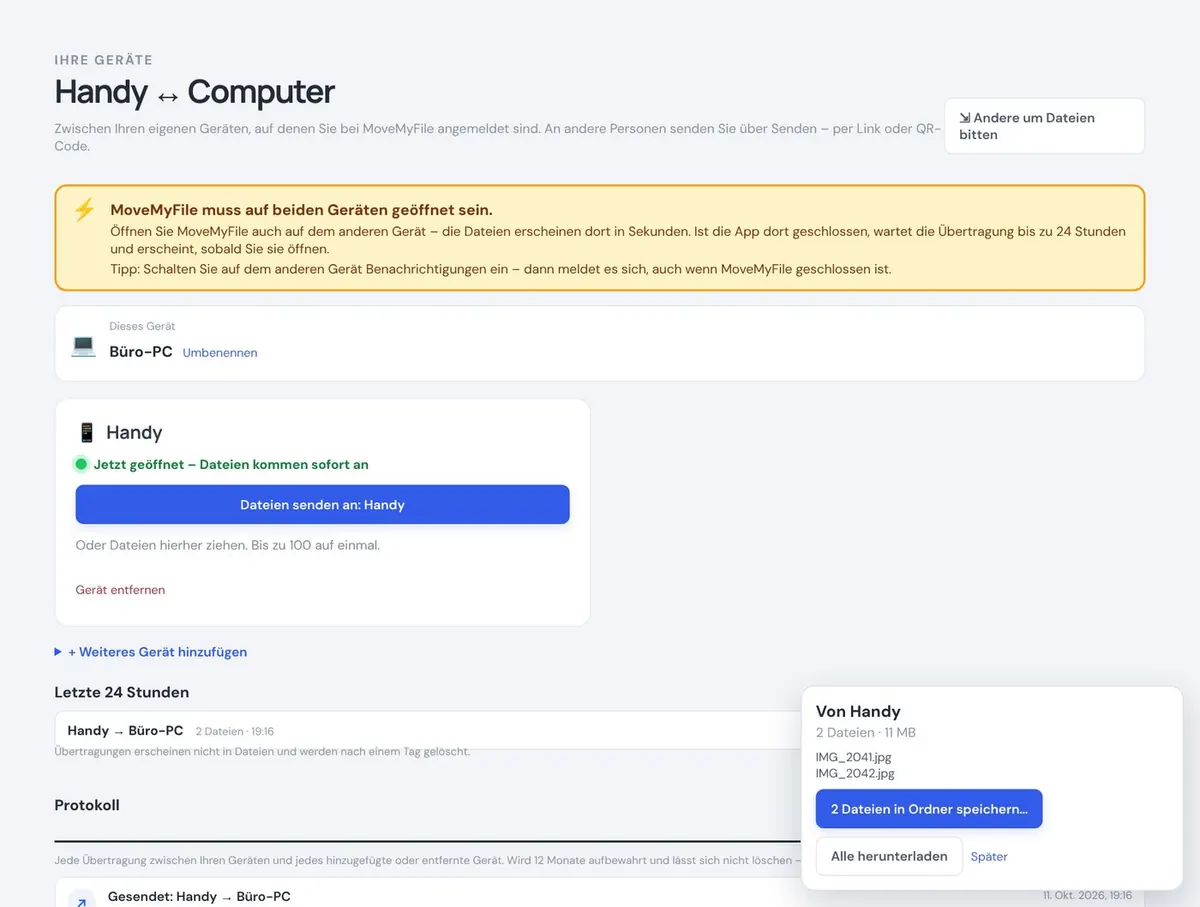
Am Computer
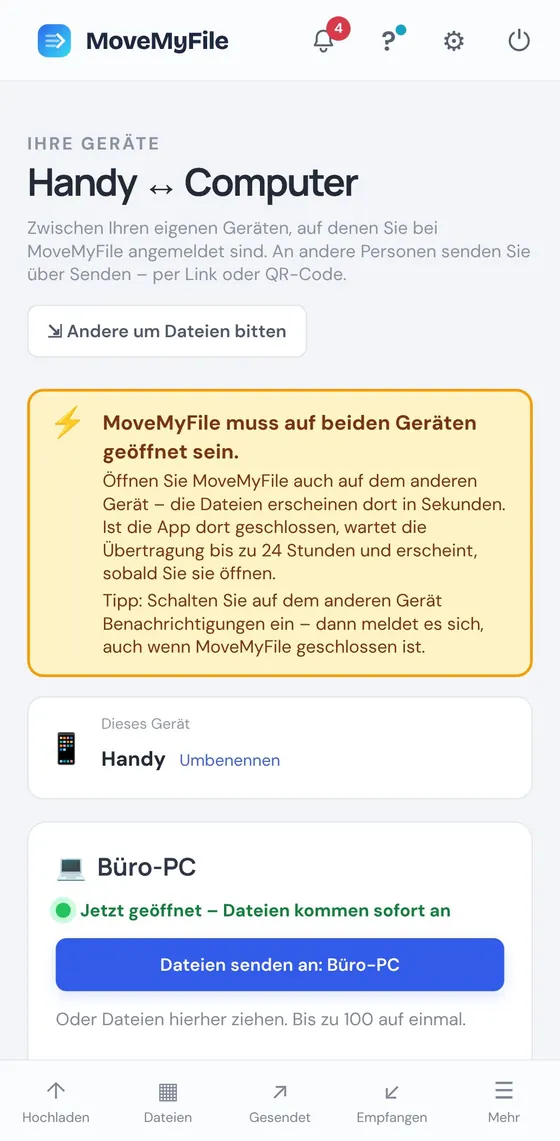
Öffnen Sie MoveMyFile auf Handy und Computer. Unter Handy ↔ PC klicken Sie auf Dateien senden an das Gerät. Auf dem anderen Gerät erscheinen die Dateien nach wenigen Sekunden.
Auf dem Handy
Auf dem Handy geht es genauso: Tippen Sie auf Dateien senden an Ihren Computer. Übertragungen mischen sich nicht mit Ihren Dateien und werden nach einem Tag gelöscht.
Am Computer
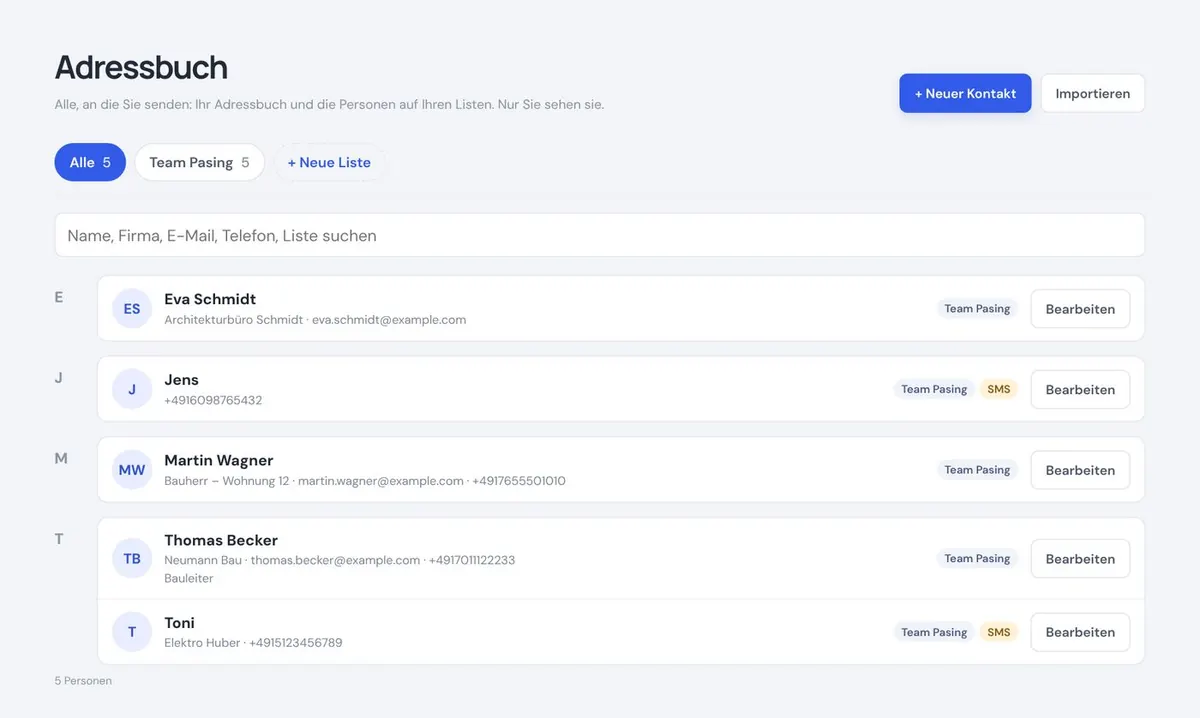
Im Adressbuch stehen alle, an die Sie senden: Ihre Kontakte und die Personen auf Ihren Listen, alphabetisch. Beim Senden und Unterschreiben schlägt die App sie vor, sobald Sie einen Namen tippen. Kontakte lassen sich auch aus einer CSV-Datei importieren.
Am Computer
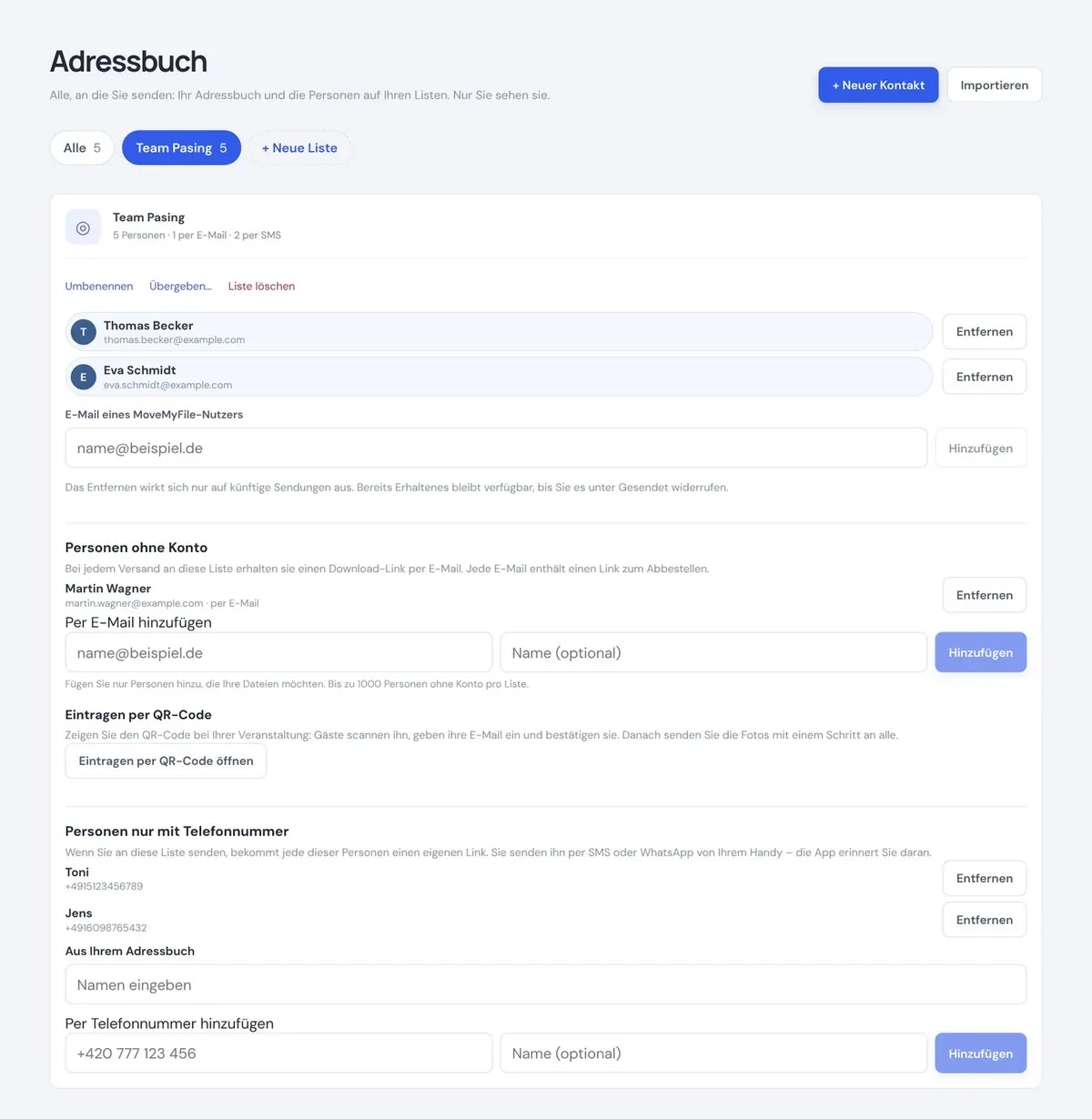
Ihre Listen sehen Sie im Adressbuch oben als Chips. Klicken Sie eine Liste an, um zu sehen, wer darauf steht. Fügen Sie MoveMyFile-Nutzer, Personen nur mit E-Mail oder nur mit Telefon hinzu, oder lassen Sie sie sich per QR-Code eintragen. Eine neue Liste legen Sie mit + Neue Liste an.
Auf dem Handy
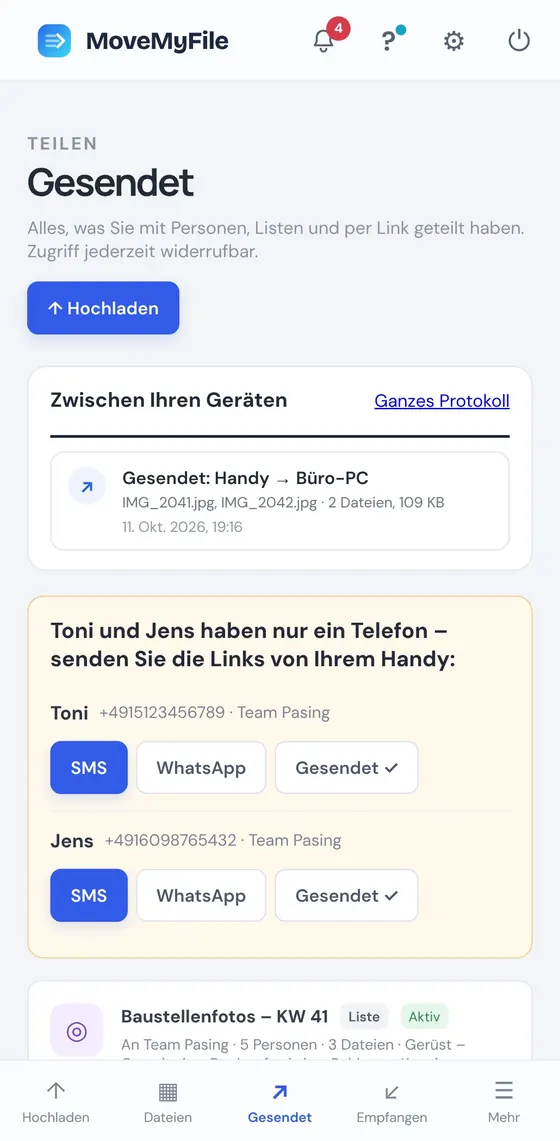
Personen nur mit Handynummer warten unter Gesendet. Tippen Sie auf dem Handy auf SMS oder WhatsApp, die Nachricht mit dem Link ist schon ausgefüllt. Danach tippen Sie auf Gesendet ✓.
Am Computer
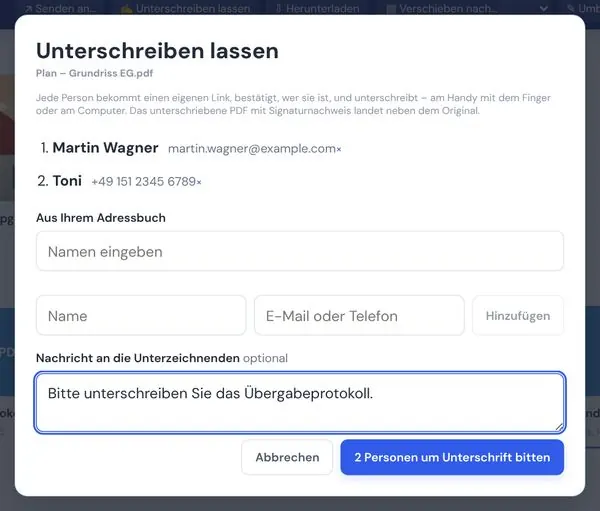
Markieren Sie unter Dateien ein PDF und klicken Sie auf Unterschreiben lassen. Fügen Sie Personen aus dem Adressbuch hinzu oder tippen Sie E-Mail oder Telefon ein, dann klicken Sie auf Um Unterschrift bitten.
Auf dem Handy
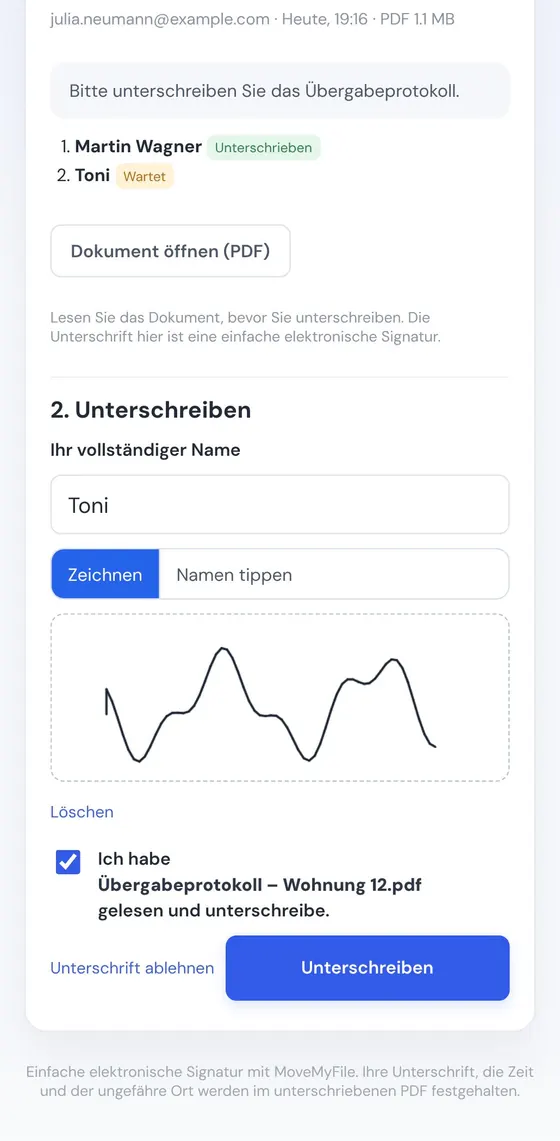
Wer unterschreiben soll, öffnet den Link, liest das Dokument und unterschreibt mit dem Finger oder tippt seinen Namen. Wer den Link per E-Mail bekam, bestätigt sich mit einem Code aus der E-Mail.
Am Computer
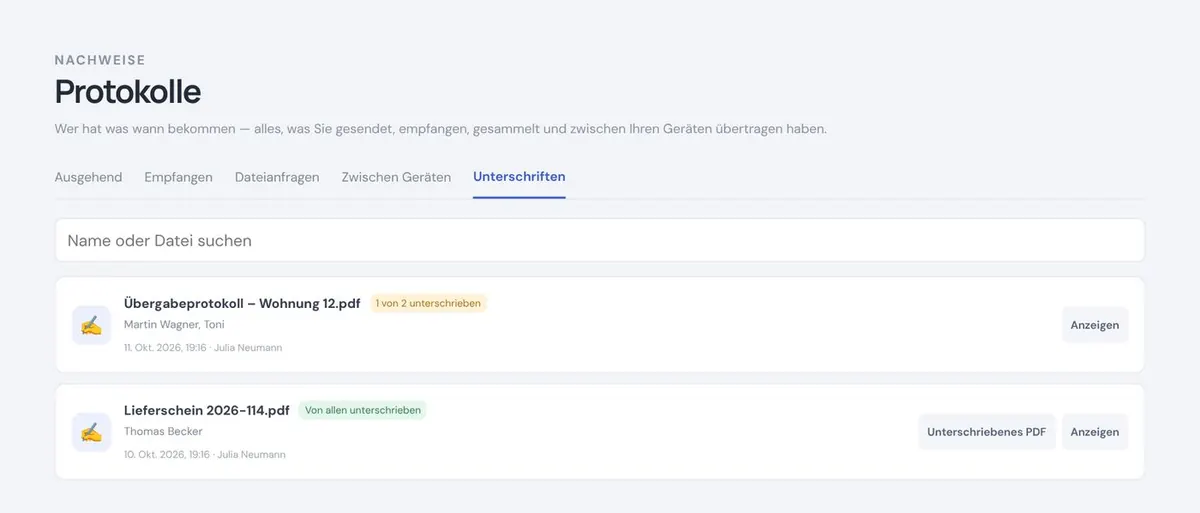
Unter Protokolle → Unterschriften sehen Sie den Stand bei jeder Person. Wenn alle unterschrieben haben, liegt das unterschriebene PDF mit Unterschriftsnachweis neben dem Original.
Am Computer
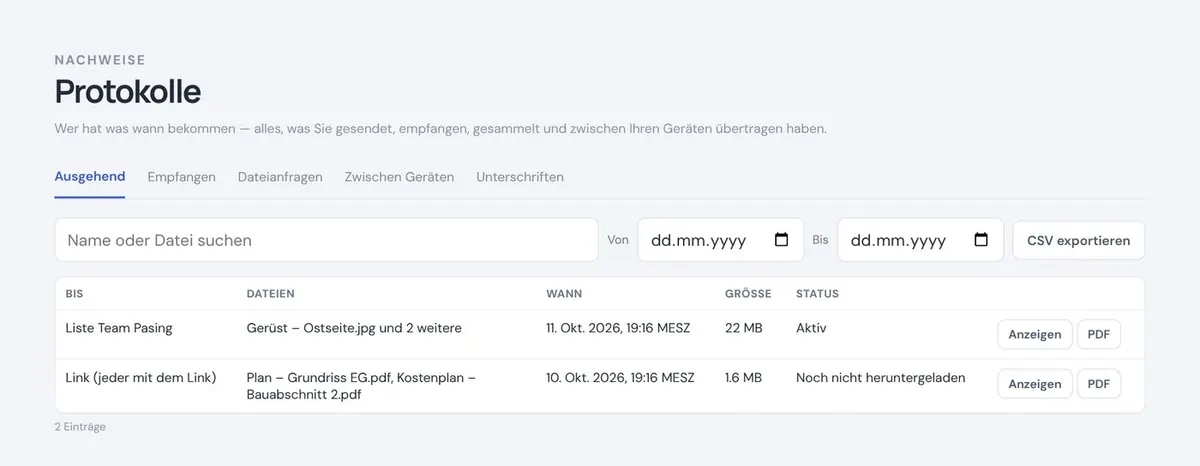
Wer hat was wann bekommen: gesendet, empfangen, eingesammelt und zwischen Ihren Geräten übertragen. Suchen Sie nach Name oder Datei und exportieren Sie als CSV.
Am Computer
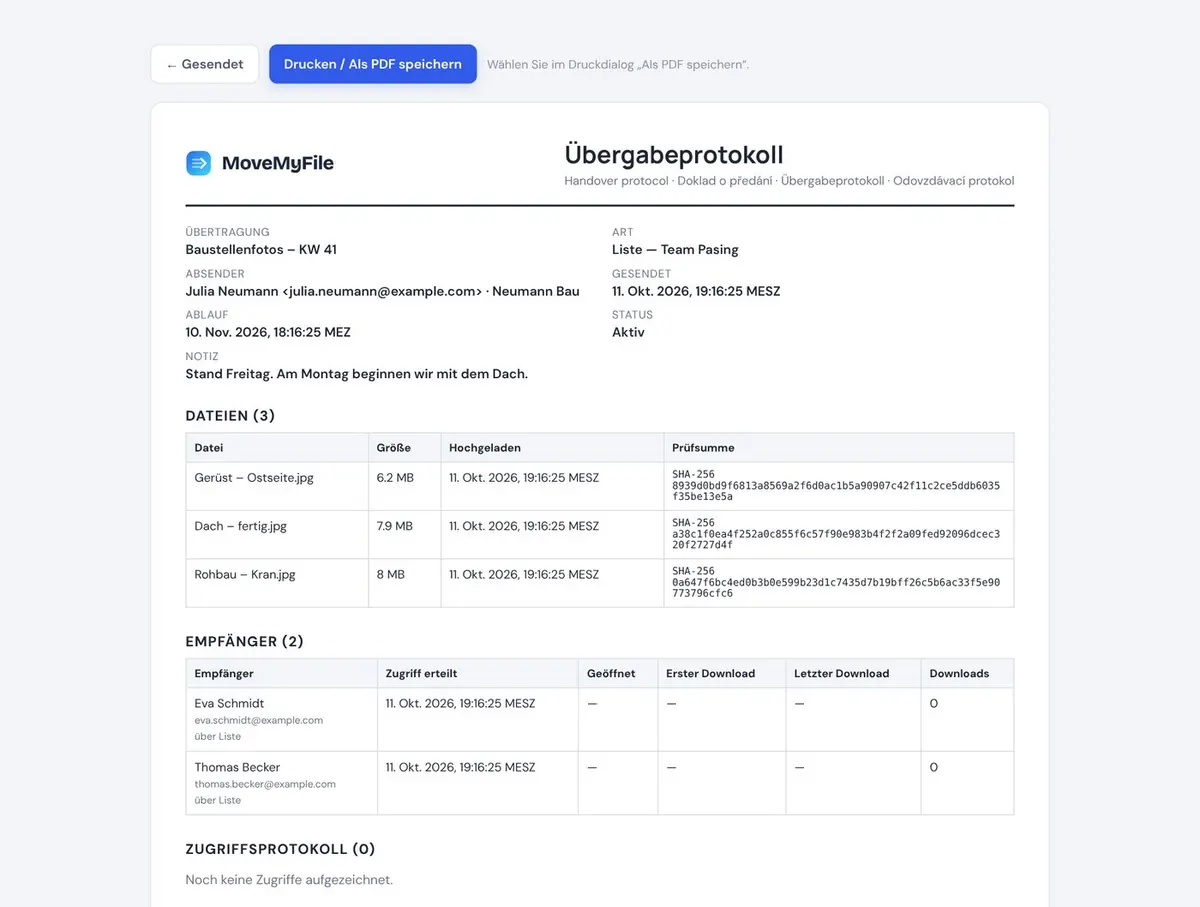
Zu jeder Sendung öffnen Sie ein Protokoll: die Dateien, ihr SHA-256-Fingerabdruck und wer sie wann geöffnet hat. Speichern Sie es als PDF.
Am Computer
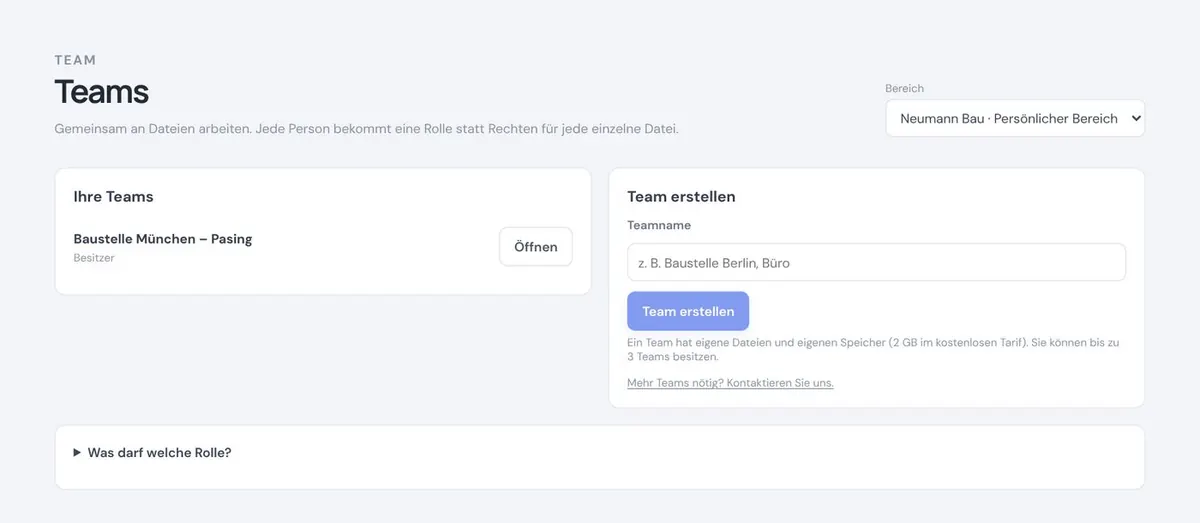
Für eine Firma oder ein Team legen Sie ein Team an: gemeinsame Dateien, ein Preis für die ganze Gruppe und eine Rolle für jedes Mitglied.
Am Computer
Sprache, helles oder dunkles Design, E-Mail-Benachrichtigungen, App auf dem Gerät und Zwei-Faktor-Anmeldung.