Na komputerze
Prześlij pliki
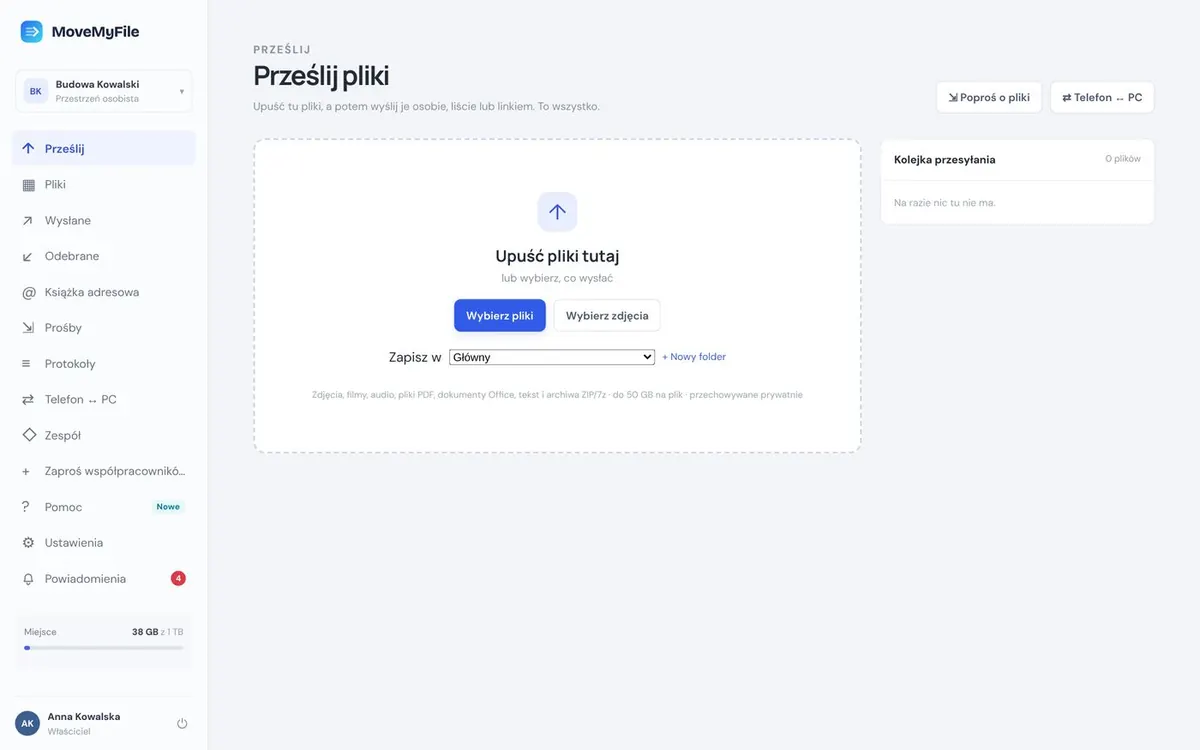
Kliknij po lewej Prześlij. Przeciągnij pliki do ramki albo kliknij Wybierz pliki. Zdjęcia zachowują pełną jakość.
Przewodnik w obrazkach
Wysyłaj pliki innym, przenoś je między telefonem a komputerem i zbieraj podpisy pod dokumentami. Każdy krok to jeden obrazek i jedno, dwa zdania. Nic więcej nie trzeba.
Na komputerze
Kliknij po lewej Prześlij. Przeciągnij pliki do ramki albo kliknij Wybierz pliki. Zdjęcia zachowują pełną jakość.
Na komputerze
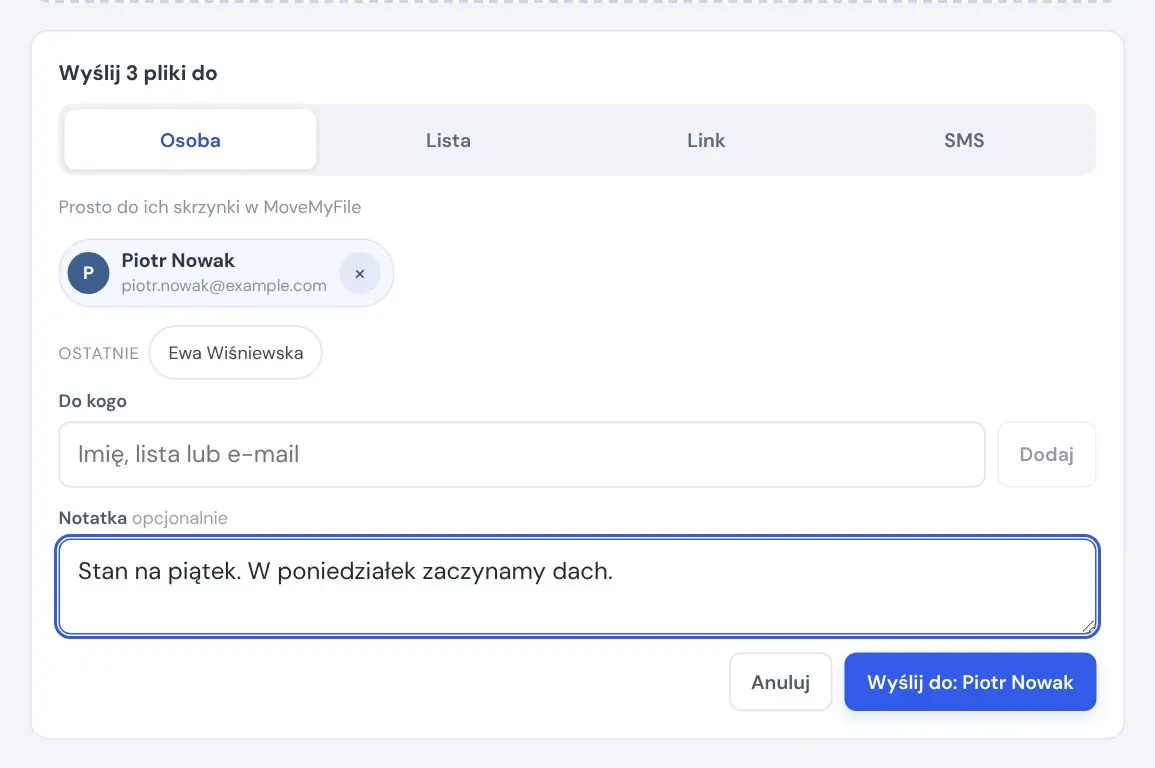
Po przesłaniu pojawi się „Wyślij do”. W zakładce Osoba zacznij wpisywać w polu Do kogo imię, e-mail albo nazwę listy i wybierz z podpowiedzi, albo kliknij ostatniego odbiorcę. Dopisz notatkę i kliknij Wyślij. Odbiorca znajdzie pliki w Odebranych.
Na komputerze
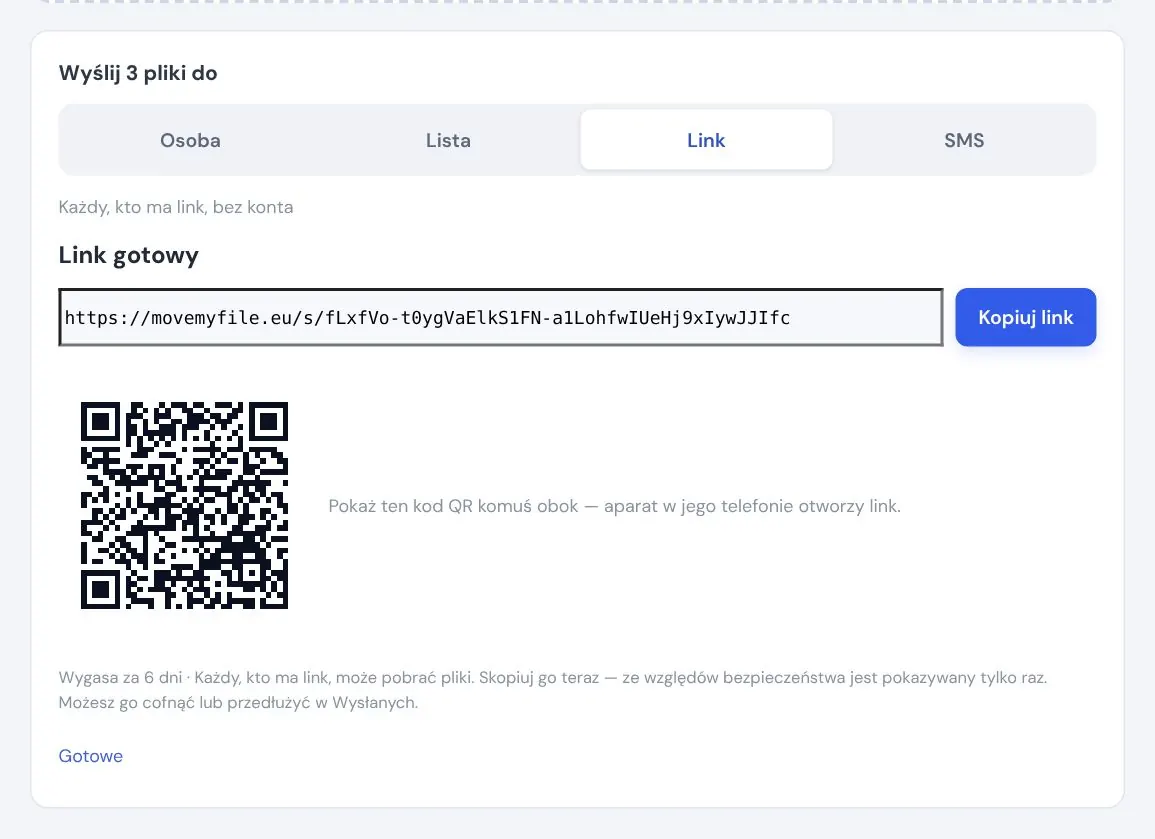
W zakładce Link kliknij Utwórz link. Wyślij go e-mailem lub wiadomością albo pokaż kod QR osobie obok. Odbiorca nie potrzebuje konta.
Na komputerze
W zakładce Lista kliknij listę, a pliki dostanie każdy na niej. Komu ma tylko numer telefonu, wyślesz link SMS-em lub przez WhatsApp ze swojego telefonu. Aplikacja ci o tym przypomni.
Na telefonie
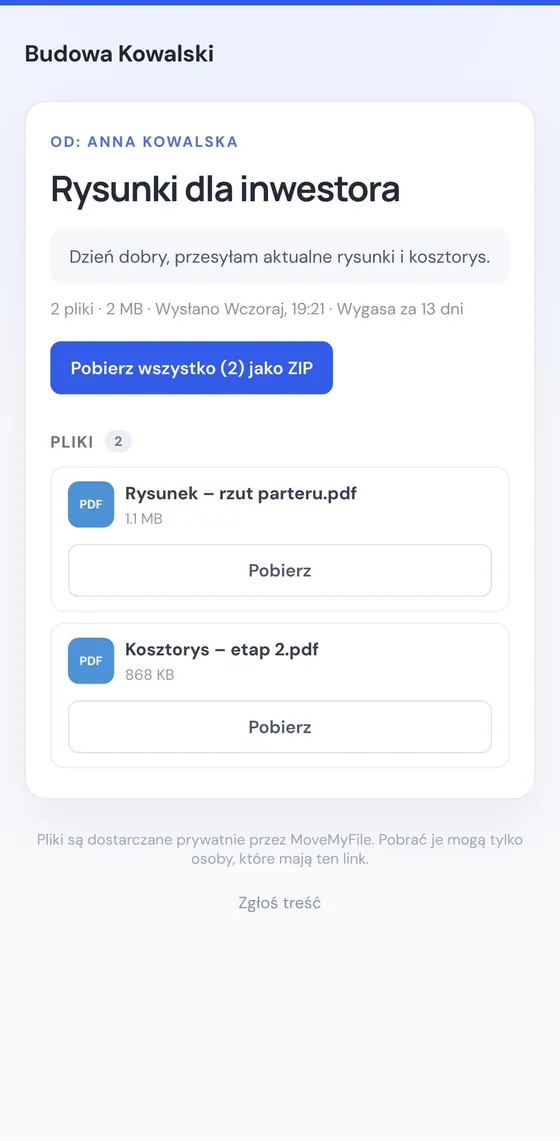
Otwiera link w telefonie lub komputerze i pobiera pliki. Niczego nie instaluje i nigdzie się nie rejestruje.
Na komputerze
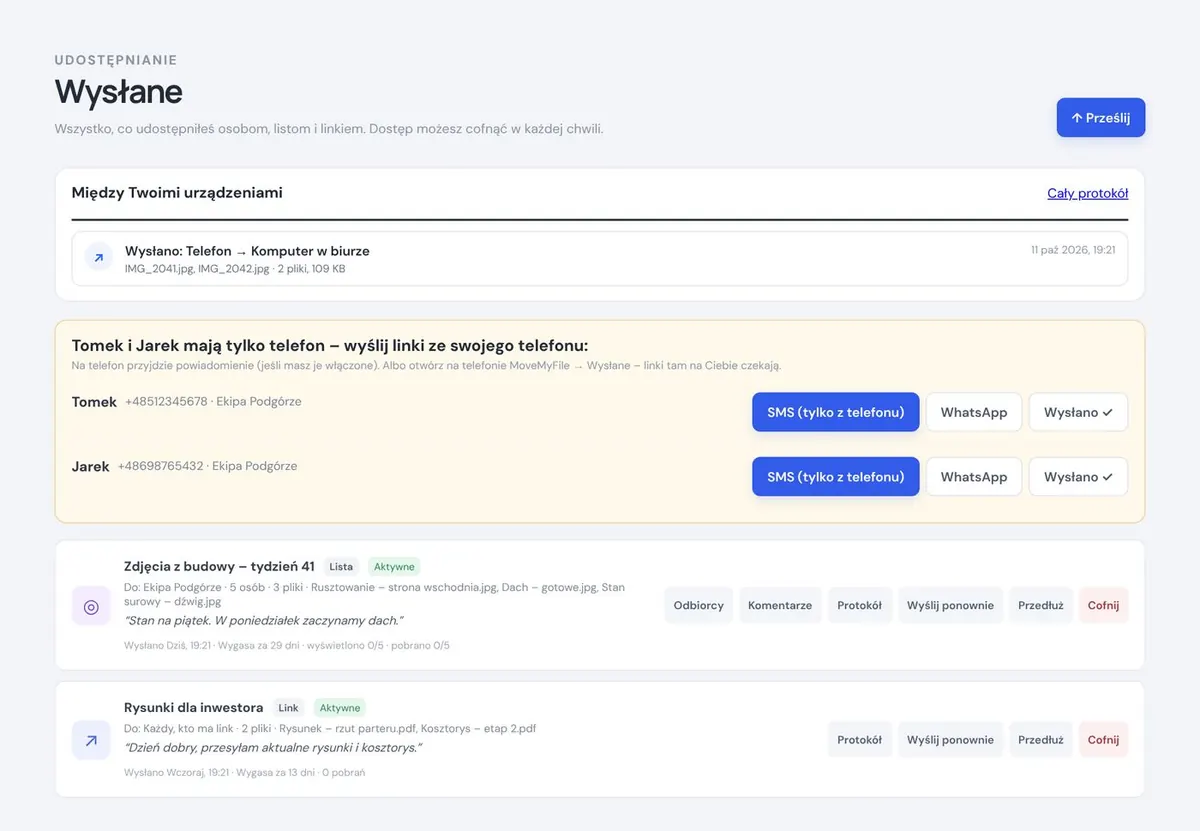
Tu jest wszystko, co wysłałeś. Widzisz, kto otworzył i pobrał pliki. Link możesz przedłużyć albo w każdej chwili cofnąć.
Na komputerze
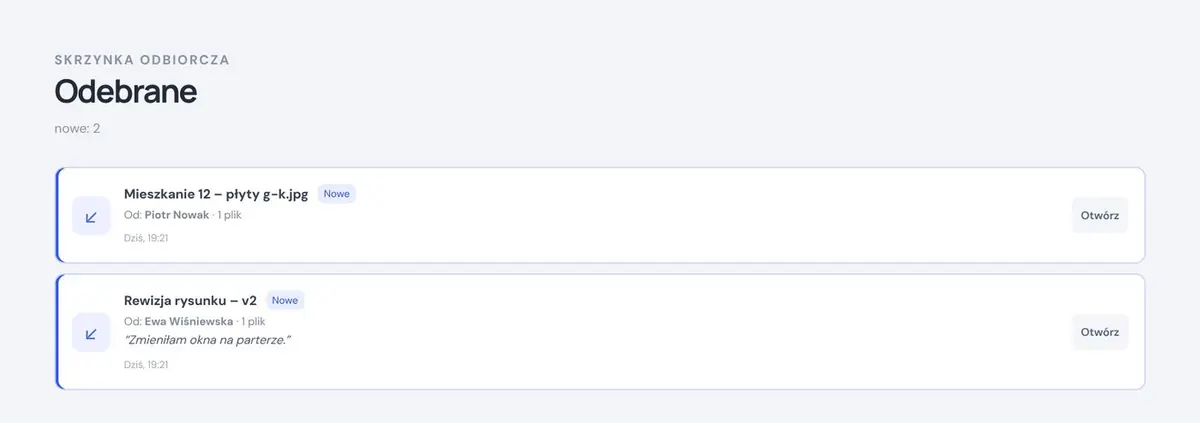
To, co wysłali ci inni użytkownicy MoveMyFile. Kliknij Otwórz i pobierz pliki albo zapisz je w swoich Plikach.
Na komputerze
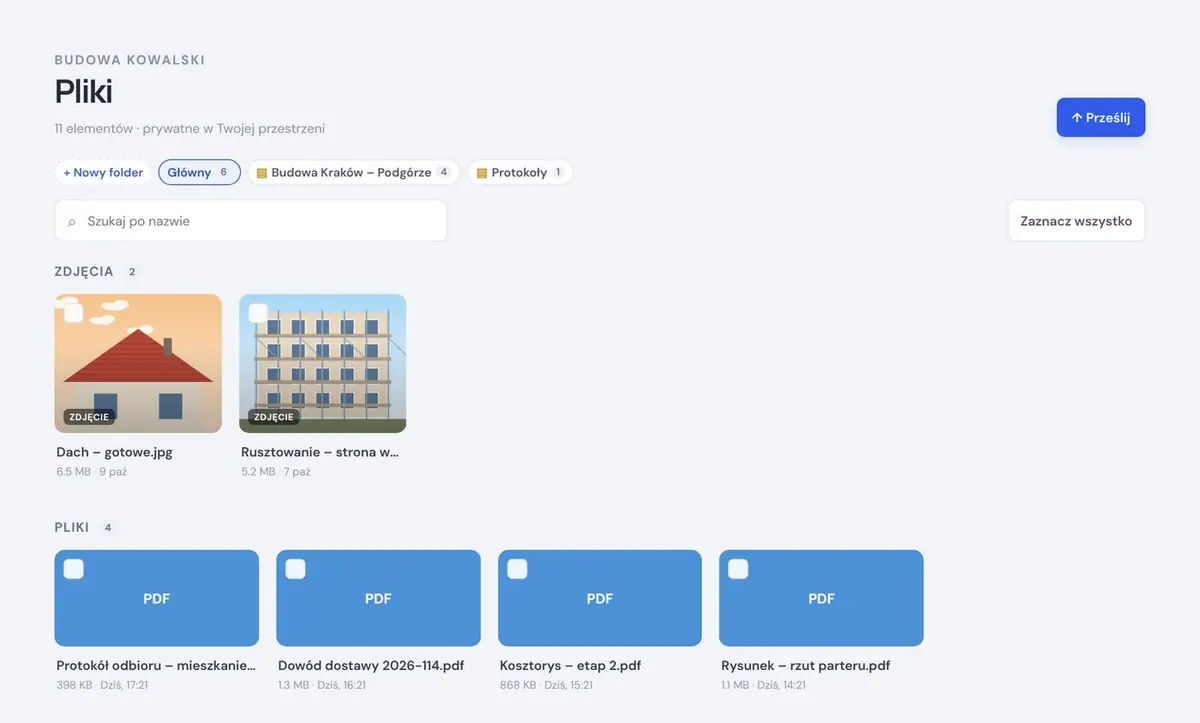
Wszystkie twoje pliki w jednym miejscu, zdjęcia osobno, dokumenty osobno. Możesz je układać w folderach, zmieniać nazwy, pobierać i usuwać. Na komputerze zaznaczysz kilka naraz: kliknij pierwszy, przytrzymaj Shift i kliknij ostatni.
Na komputerze
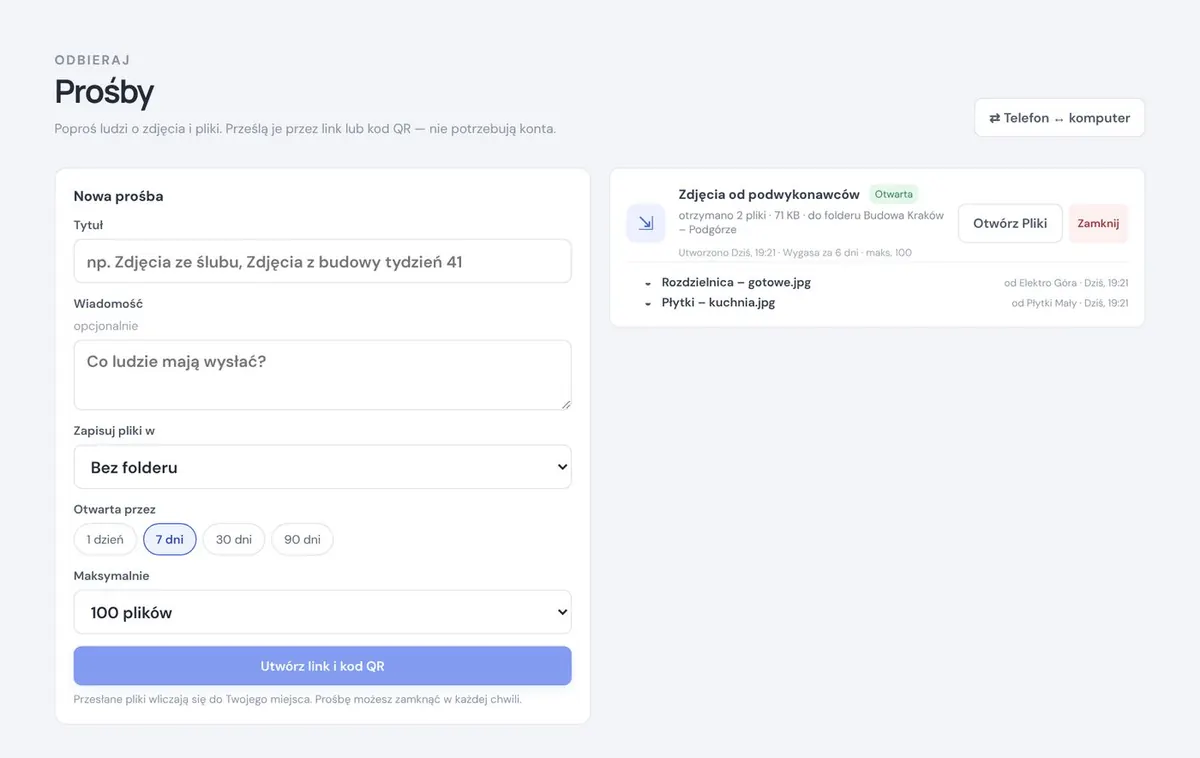
W Prośbach wpisz nazwę, np. „Zdjęcia z budowy”, i kliknij Utwórz link i kod QR. Wyślij link osobom, od których potrzebujesz plików.
Na telefonie
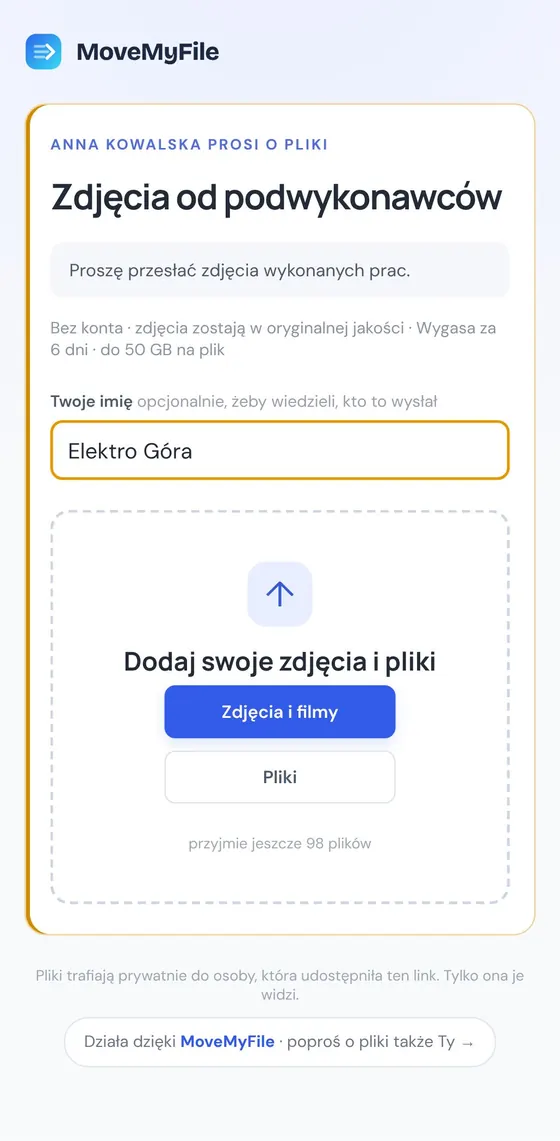
Otwierają link, wpisują swoje imię i przesyłają zdjęcia, bez konta. Pliki trafiają prosto do wybranego przez ciebie folderu.
Na komputerze
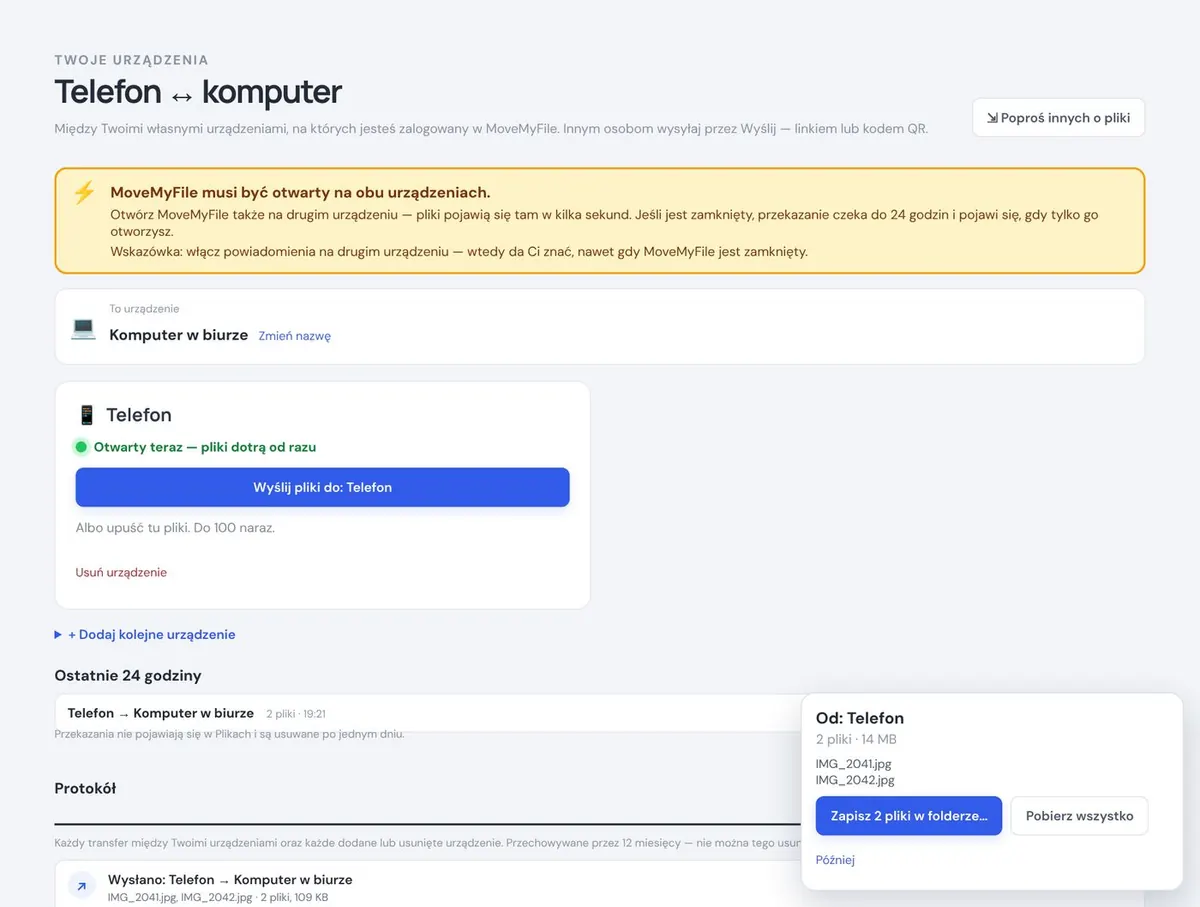
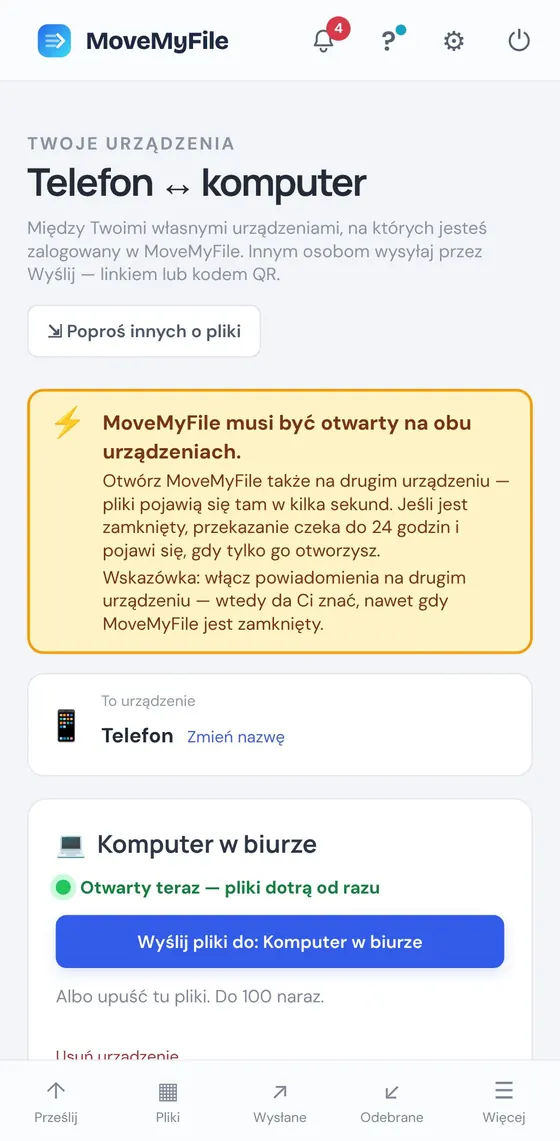
Miej MoveMyFile otwarte na telefonie i na komputerze. W Telefon ↔ PC kliknij Wyślij pliki do drugiego urządzenia. Pojawią się tam po kilku sekundach.
Na telefonie
Na telefonie jest tak samo: stuknij Wyślij pliki do komputera. Przesłania nie mieszają się z Plikami i po dniu same się usuwają.
Na komputerze
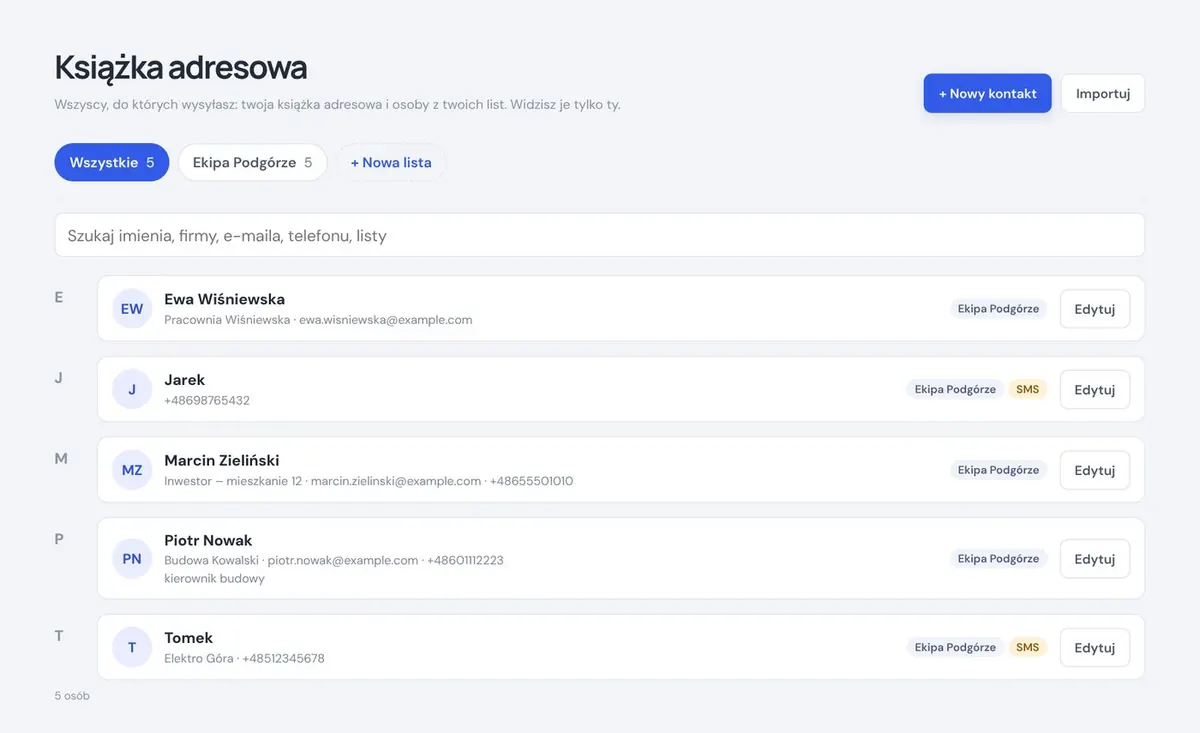
W Książce adresowej są wszyscy, do których wysyłasz: twoje kontakty i osoby z twoich list, alfabetycznie. Przy wysyłaniu i podpisach aplikacja je podpowiada, gdy zaczniesz pisać imię. Kontakty zaimportujesz też z pliku CSV.
Na komputerze
Twoje listy są u góry Książki adresowej jako etykiety. Kliknij listę, aby zobaczyć, kto na niej jest. Dodasz użytkowników MoveMyFile, osoby tylko z e-mailem albo tylko z telefonem, albo pozwolisz im zapisać się kodem QR. Nową utworzysz przyciskiem + Nowa lista.

Na telefonie
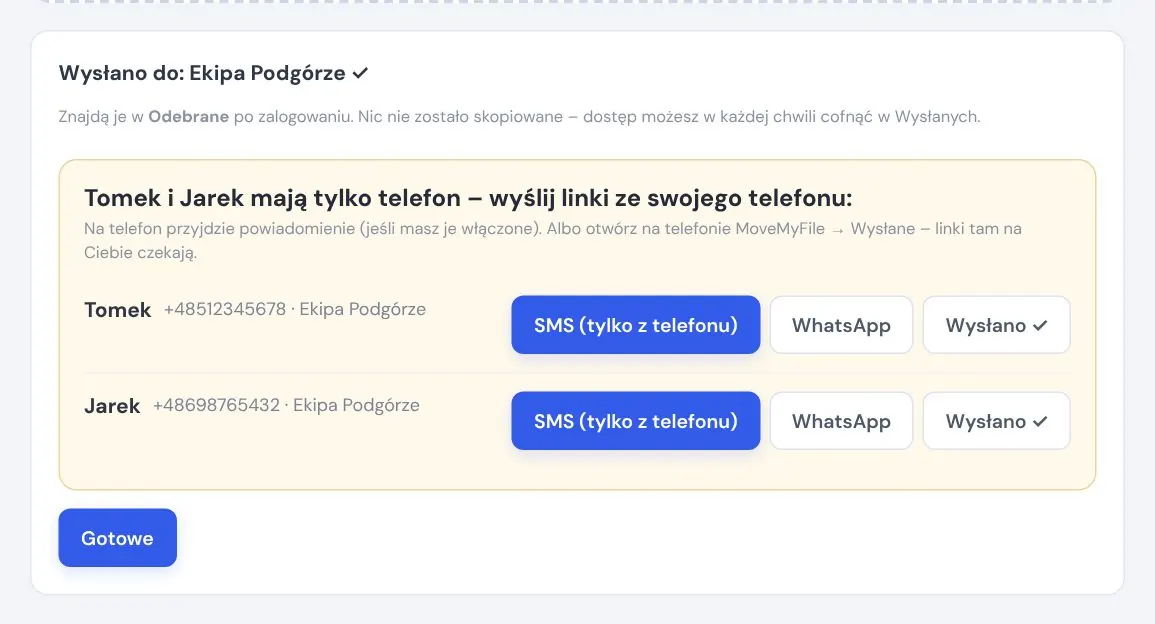
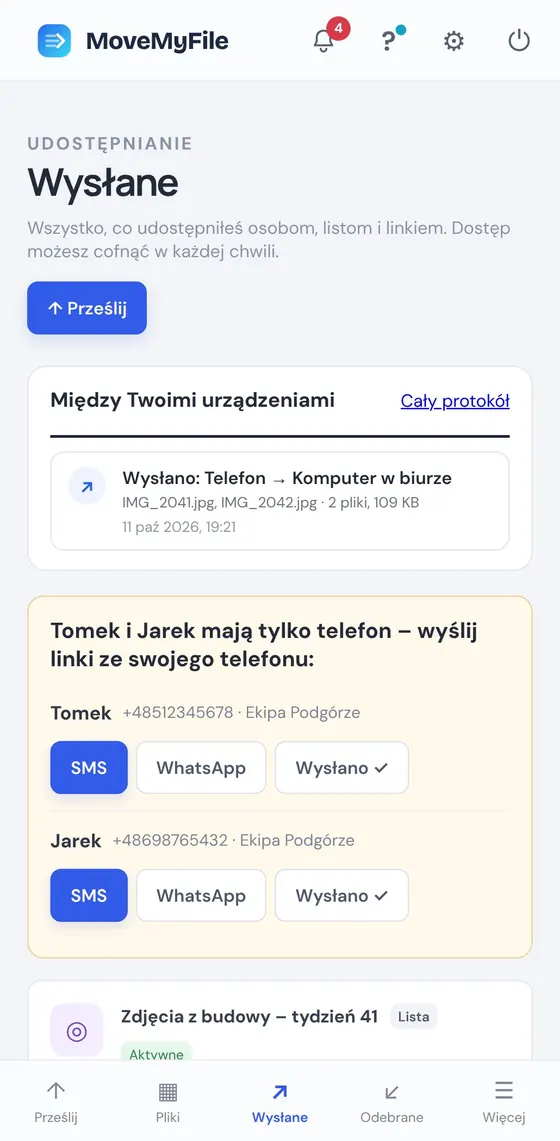
Osoby tylko z numerem czekają w Wysłanych. Na telefonie stuknij SMS lub WhatsApp, a wiadomość z linkiem wypełni się sama. Potem stuknij Wysłano ✓.
Na komputerze
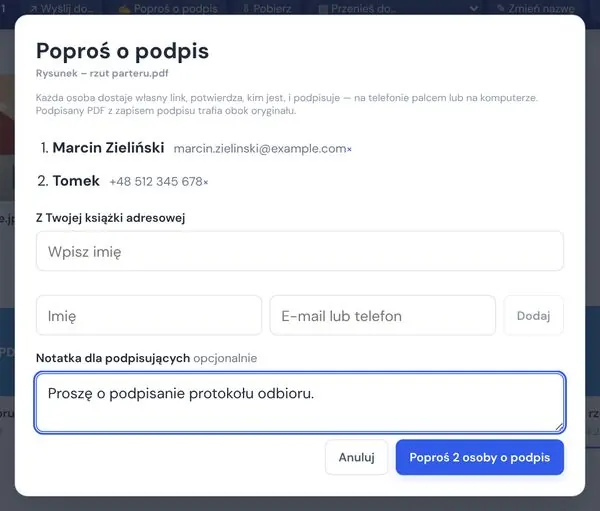
W Plikach zaznacz jeden PDF i kliknij Poproś o podpis. Dodaj osoby z książki adresowej albo wpisz e-mail lub telefon i kliknij Poproś o podpis.
Na telefonie
Osoba podpisująca otwiera link, czyta dokument i podpisuje się palcem albo wpisuje imię. Kto dostał link e-mailem, potwierdza się kodem z tego e-maila.
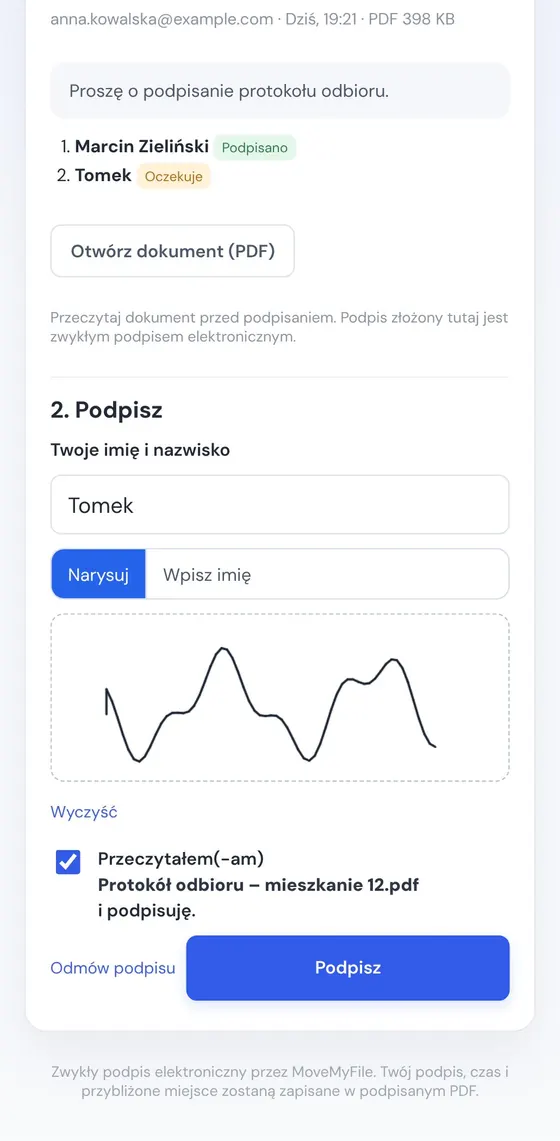
Na komputerze
W Protokołach na karcie Podpisy widzisz stan każdej osoby. Gdy podpiszą wszyscy, podpisany PDF z zapisem podpisów zapisuje się obok oryginału.
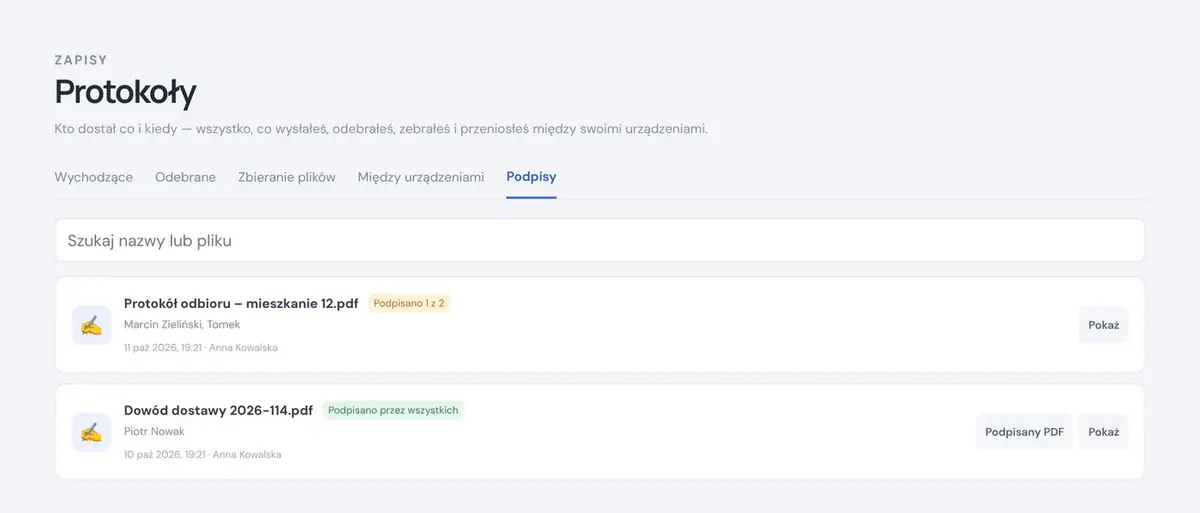
Na komputerze
Kto dostał co i kiedy: wysłane, odebrane, zebrane i przeniesione między twoimi urządzeniami. Szukasz po imieniu lub pliku i eksportujesz do CSV.
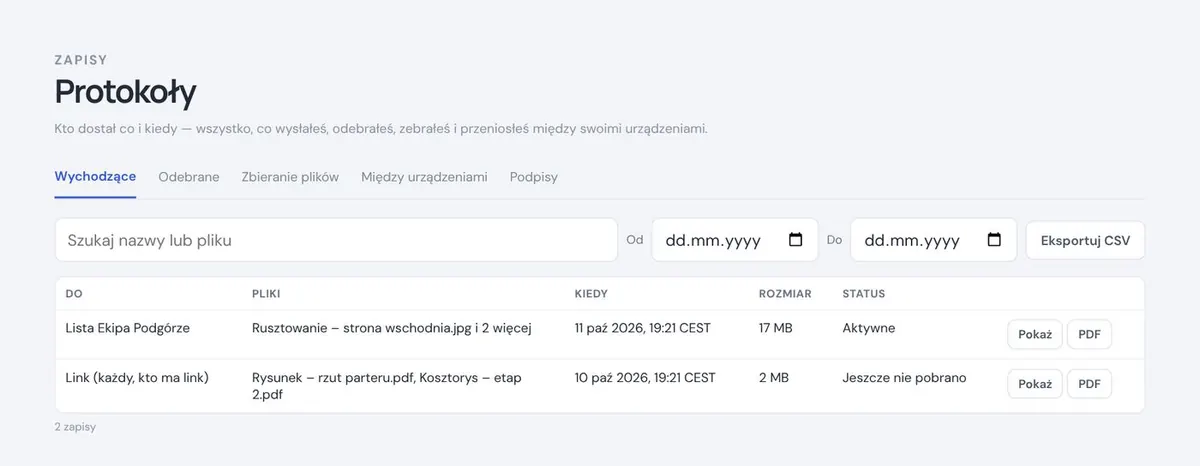
Na komputerze
Dla każdej wysyłki otworzysz protokół: pliki, ich odcisk SHA-256 i kto je kiedy otworzył. Zapiszesz go jako PDF.
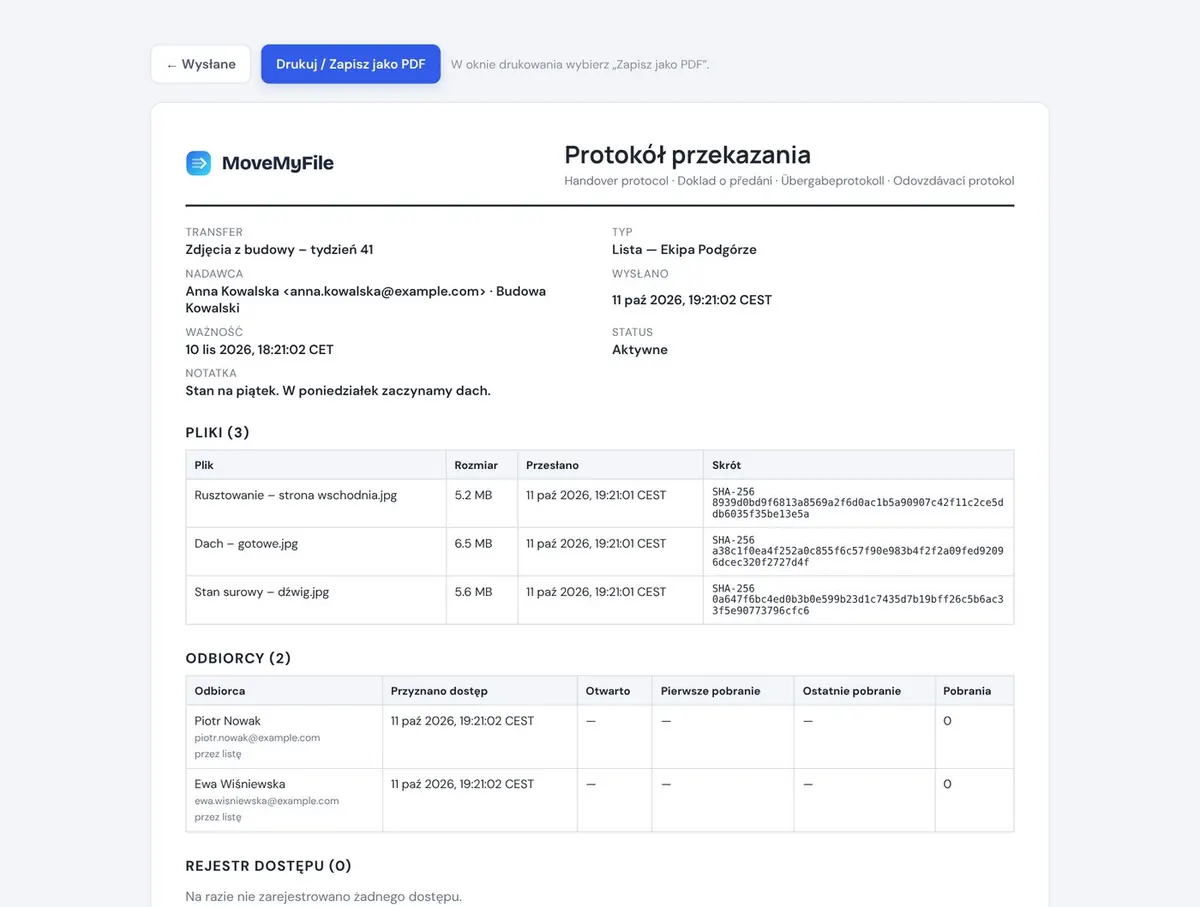
Na komputerze
Dla firmy lub ekipy załóż zespół: wspólne pliki, jedna cena za całą grupę i rola dla każdego członka.
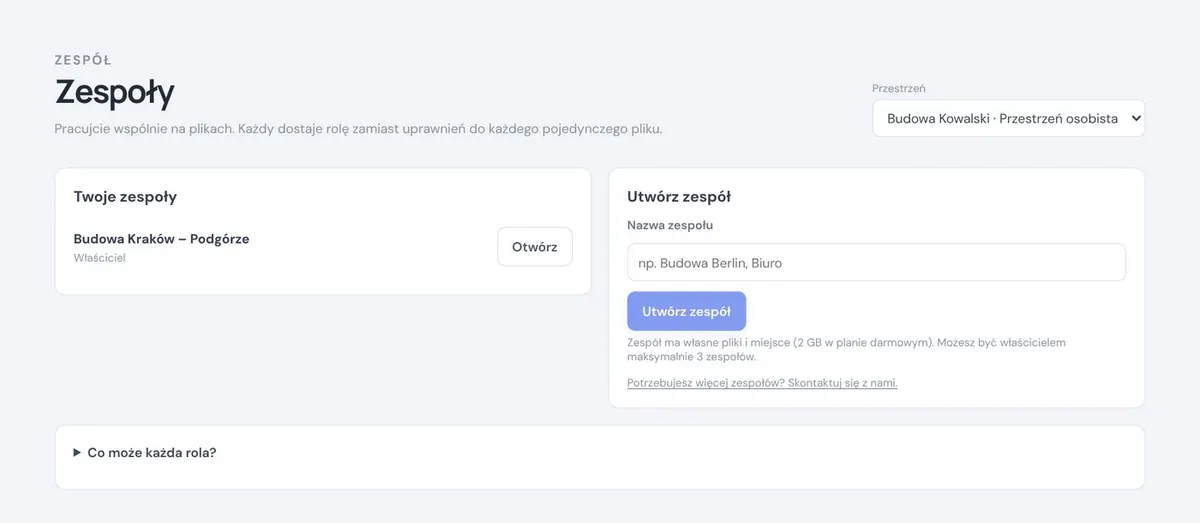
Na komputerze
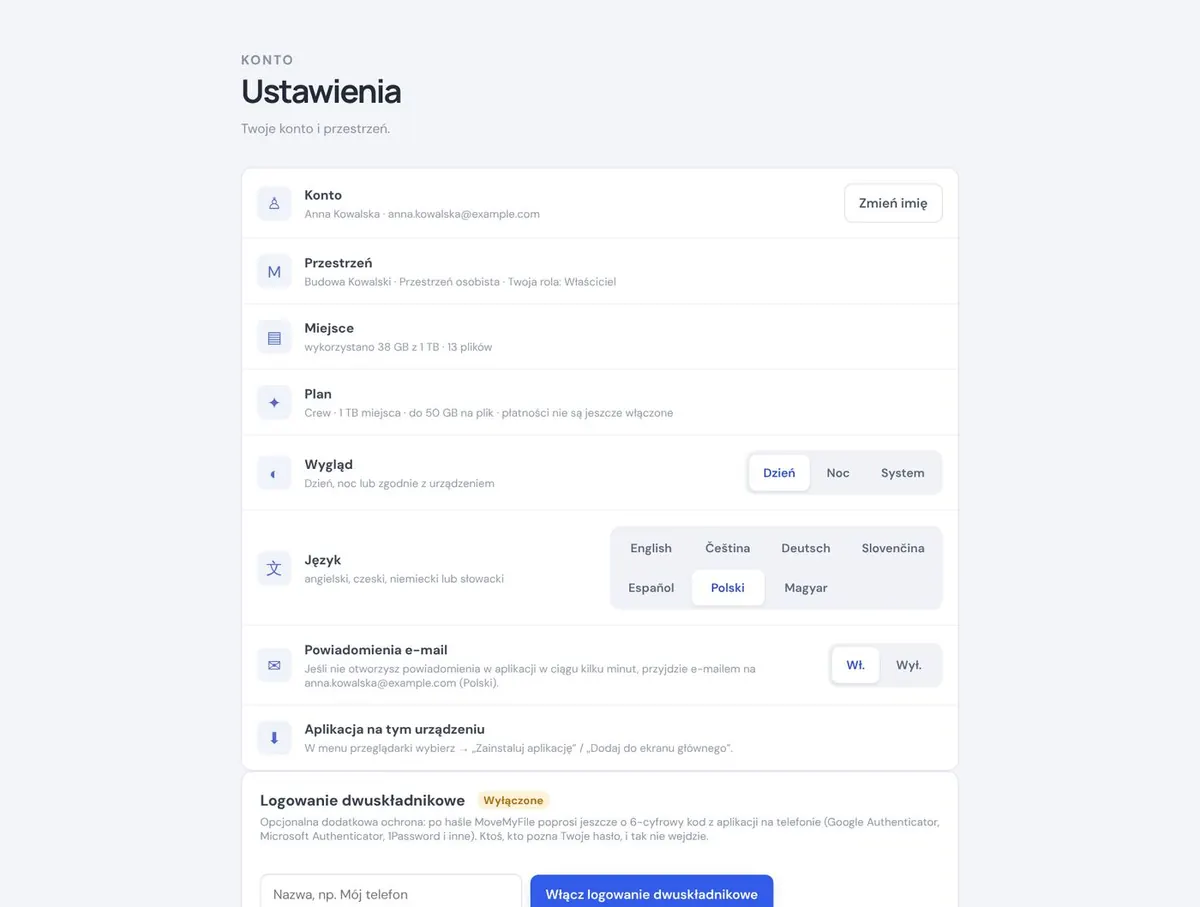
Język, jasny lub ciemny wygląd, powiadomienia e-mail, aplikacja na urządzeniu i weryfikacja dwuetapowa.