Na počítači
Nahrajte soubory
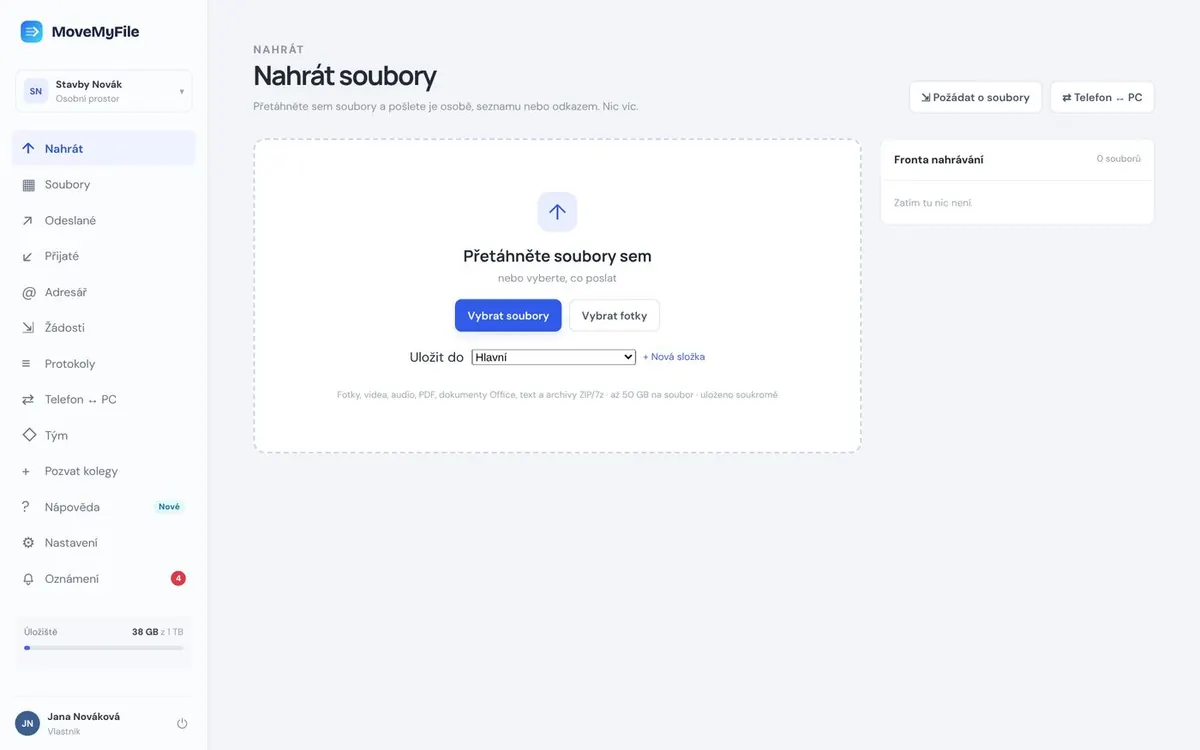
Klikněte vlevo na Nahrát. Soubory přetáhněte do rámečku, nebo klikněte na Vybrat soubory. Fotky zůstanou v plné kvalitě.
Obrázkový návod
Posílejte soubory lidem, přenášejte je mezi telefonem a počítačem a nechte si podepsat dokumenty. Každý krok má jeden obrázek a jednu dvě věty. Nic víc není potřeba.
Na počítači
Klikněte vlevo na Nahrát. Soubory přetáhněte do rámečku, nebo klikněte na Vybrat soubory. Fotky zůstanou v plné kvalitě.
Na počítači
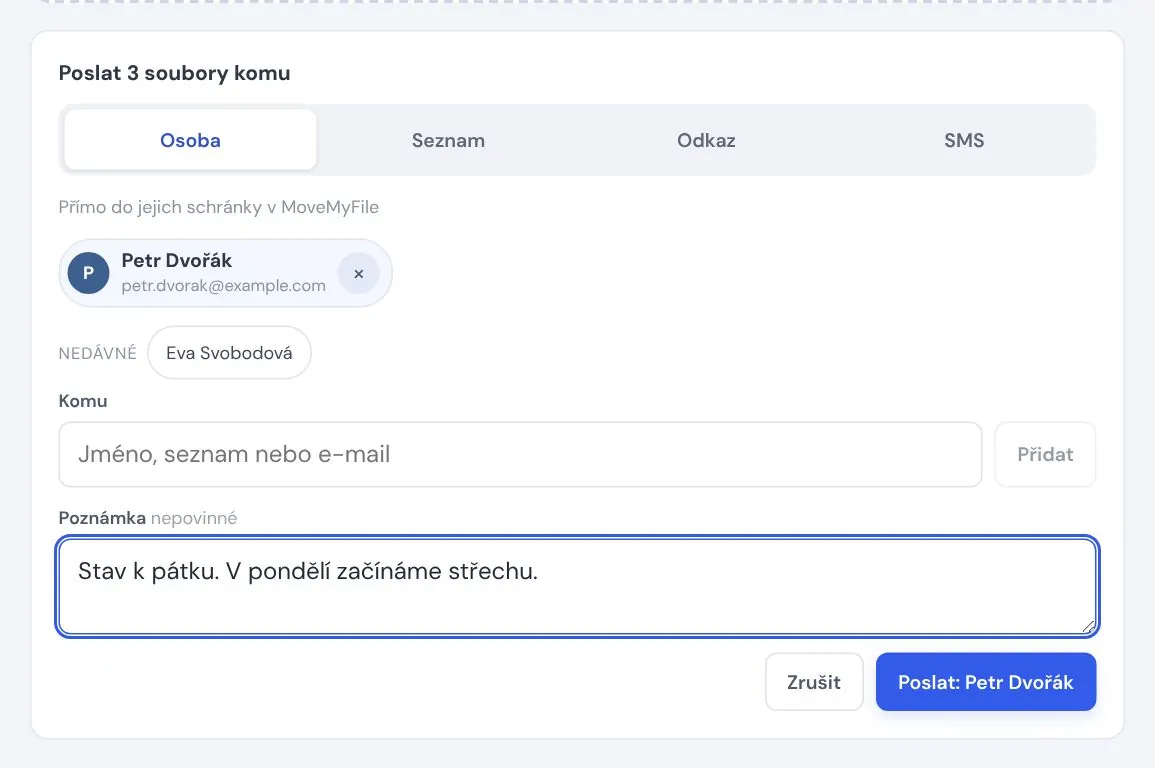
Po nahrání se objeví „Poslat komu“. Na kartě Osoba začněte do pole Komu psát jméno, e-mail nebo název seznamu a vyberte z nabídky, nebo klikněte na nedávného příjemce. Připište poznámku a klikněte na Poslat. Soubory najde ve svých Přijatých.
Na počítači
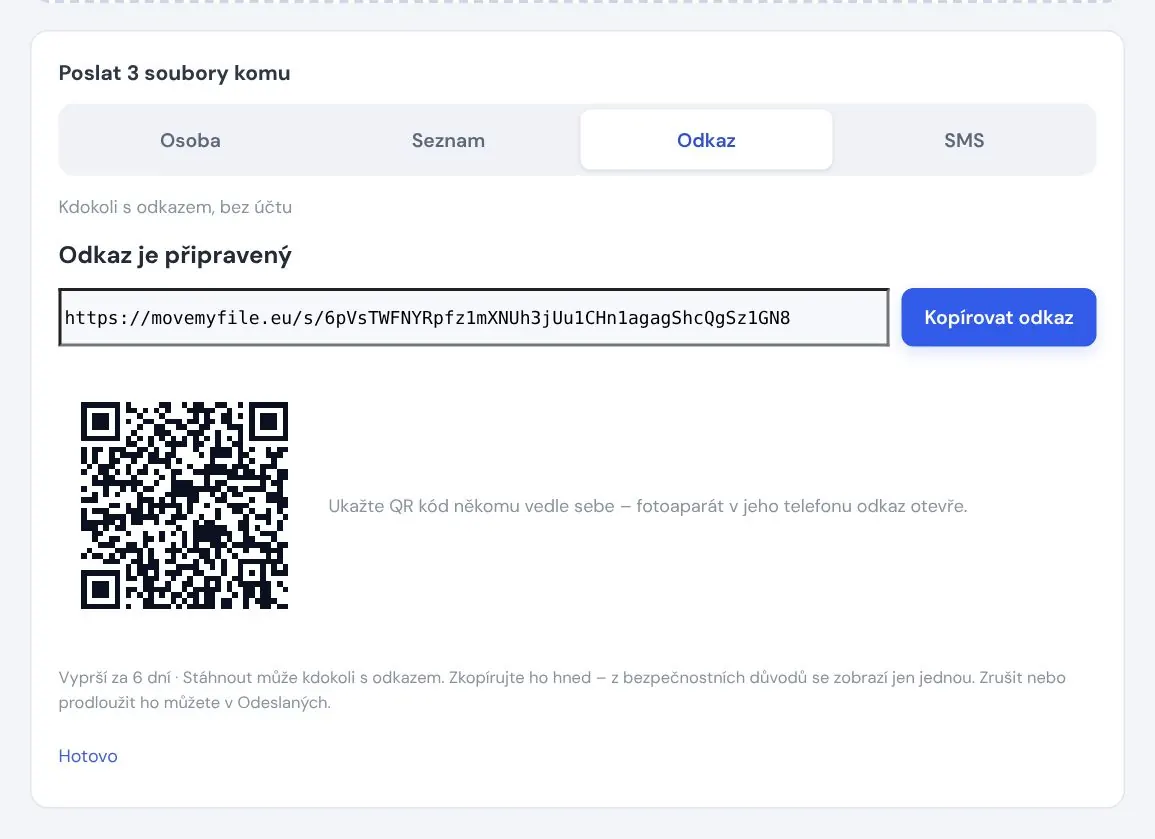
Na kartě Odkaz klikněte na Vytvořit odkaz. Odkaz pošlete e-mailem nebo zprávou. QR kód ukažte člověku vedle sebe. Příjemce nepotřebuje účet.
Na počítači
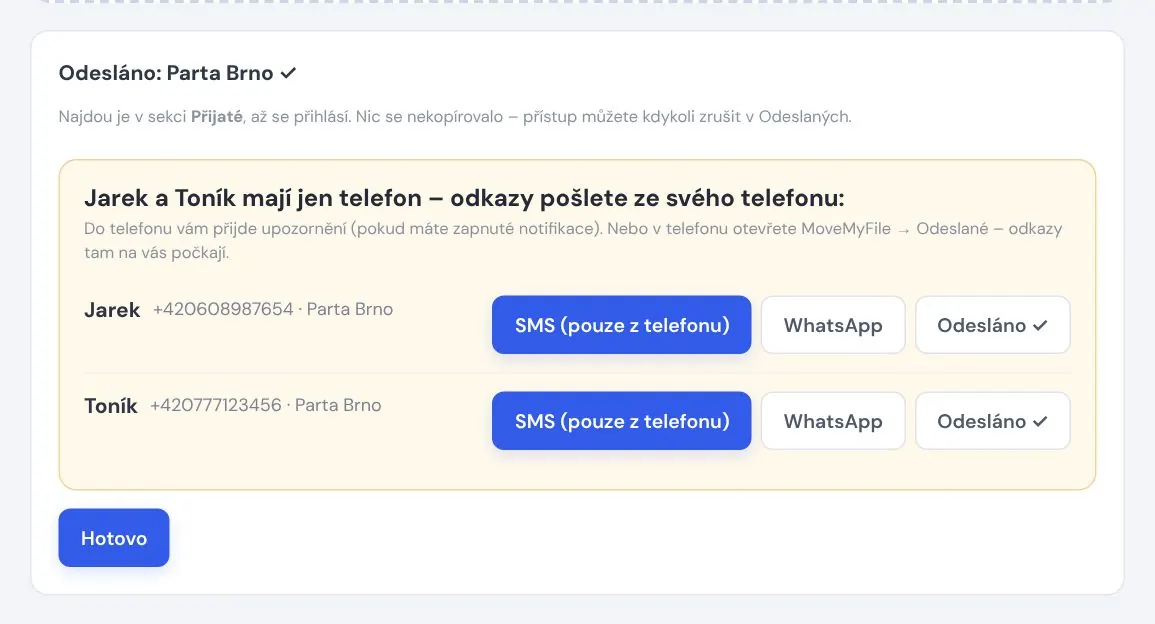
Na kartě Seznam klikněte na seznam a soubory dostane každý v něm. Kdo má jen telefonní číslo, tomu pošlete odkaz SMS nebo WhatsAppem ze svého telefonu. Aplikace vám to připomene.
Na telefonu
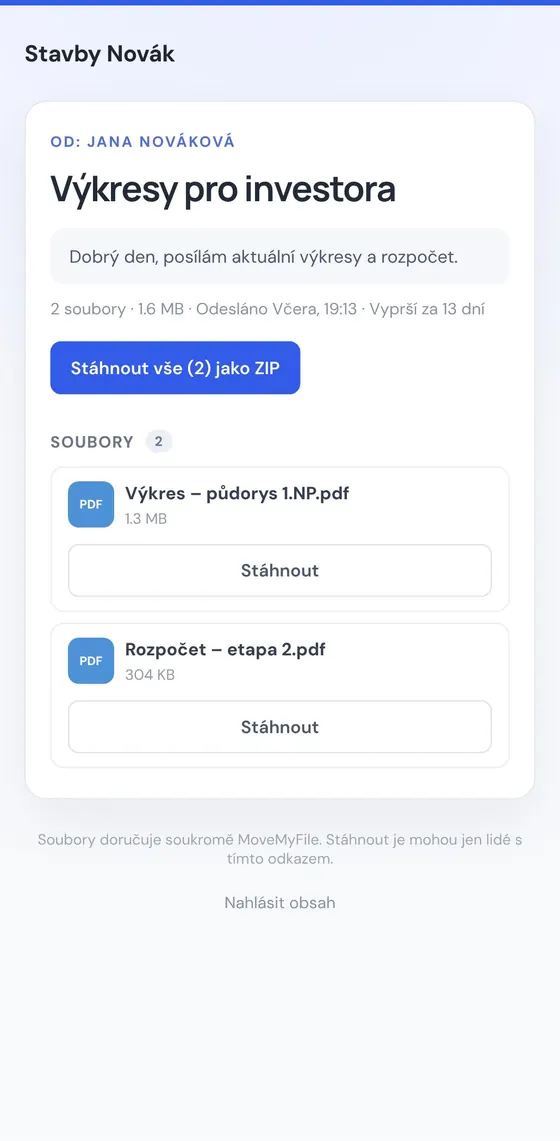
Otevře odkaz v telefonu nebo v počítači a soubory stáhne. Nic neinstaluje a nikde se neregistruje.
Na počítači
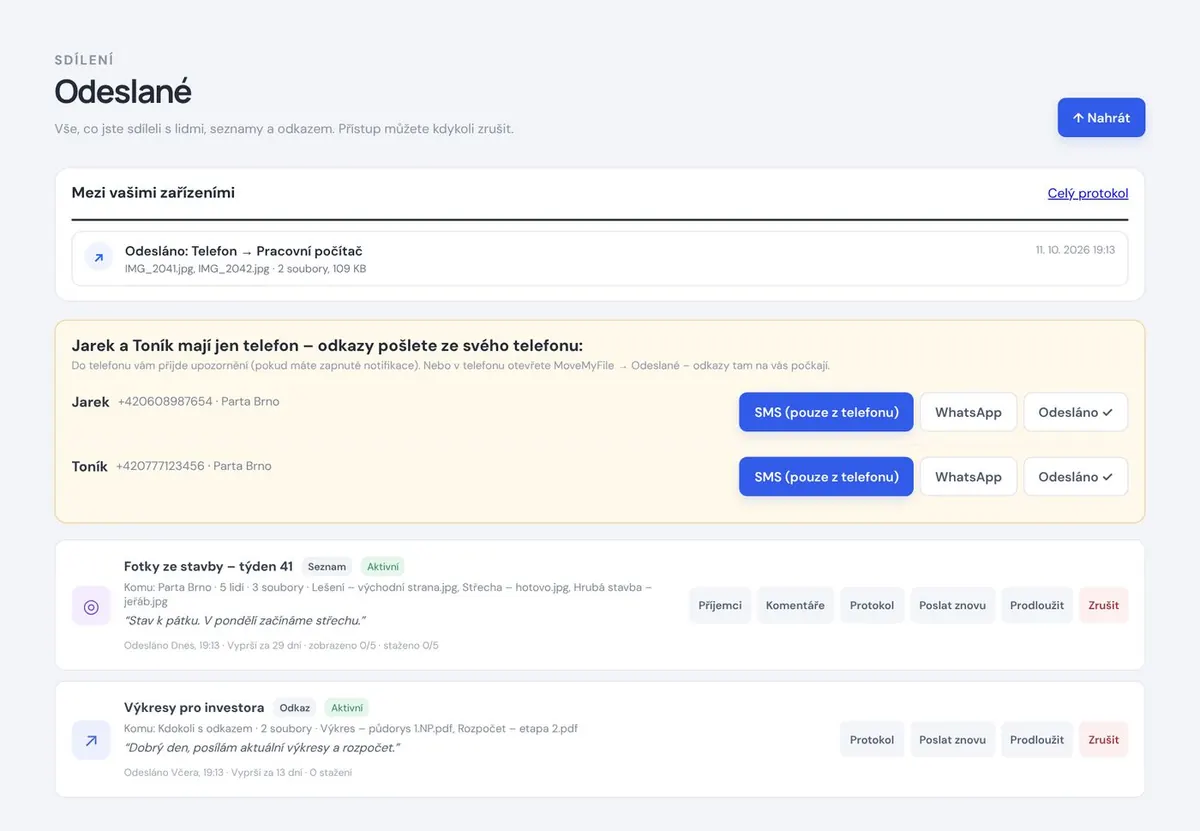
Tady je všechno, co jste poslali. Vidíte, kdo soubory otevřel a stáhl. Odkaz můžete prodloužit nebo kdykoli zrušit.
Na počítači
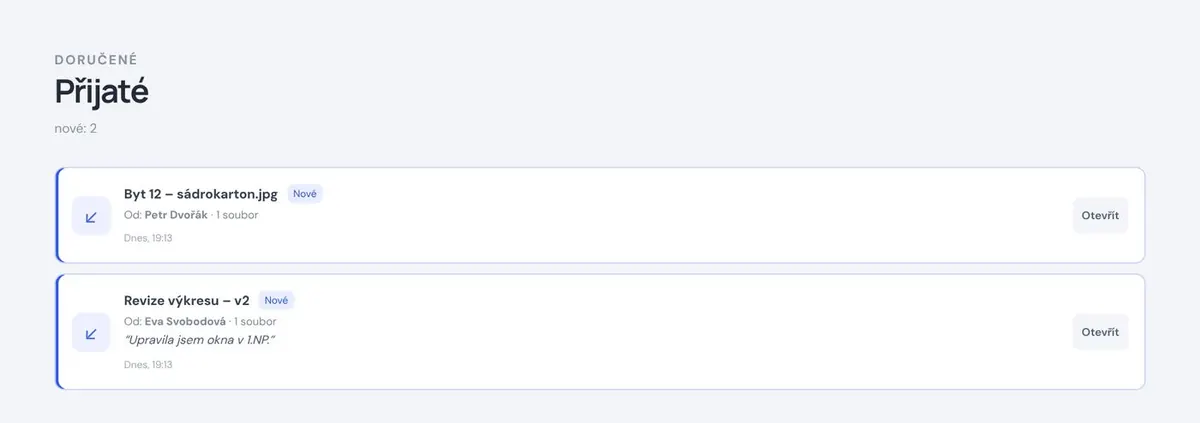
Co vám poslali jiní uživatelé MoveMyFile. Klikněte na Otevřít a soubory si stáhněte nebo uložte do svých Souborů.
Na počítači
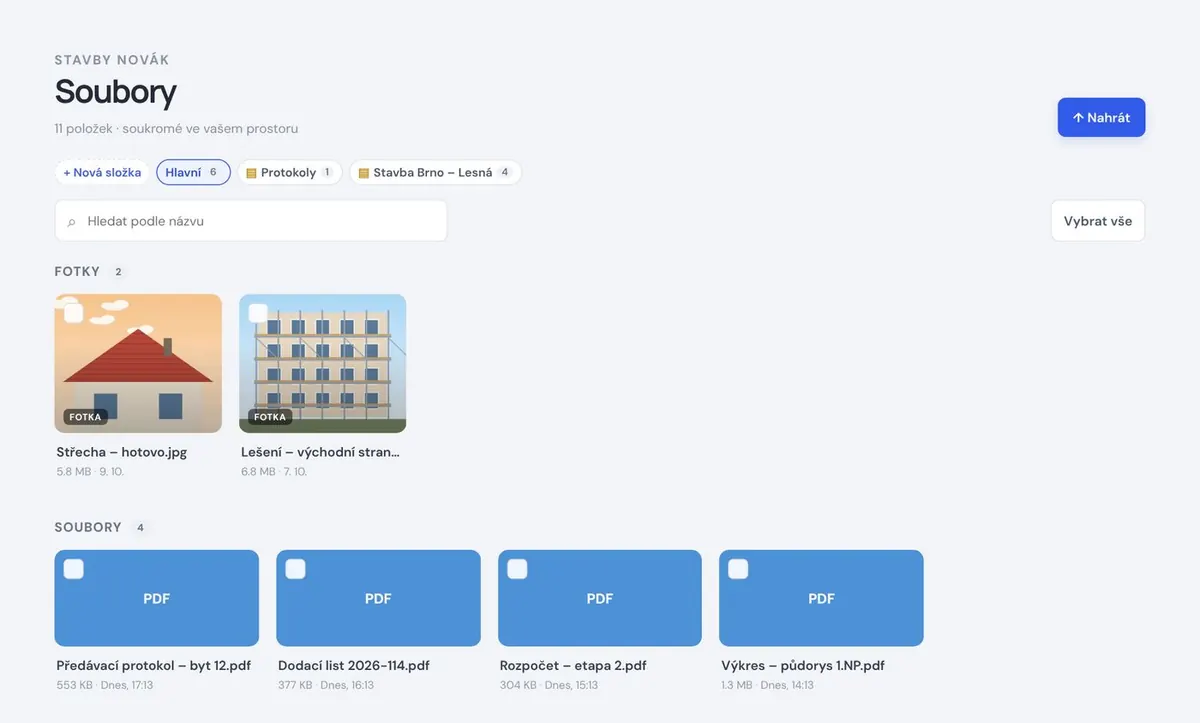
Všechny vaše soubory na jednom místě. Fotky a dokumenty jsou zvlášť. Můžete je dát do složek, přejmenovat, stáhnout nebo smazat. Na počítači označíte víc souborů najednou: klikněte na první, podržte Shift a klikněte na poslední.
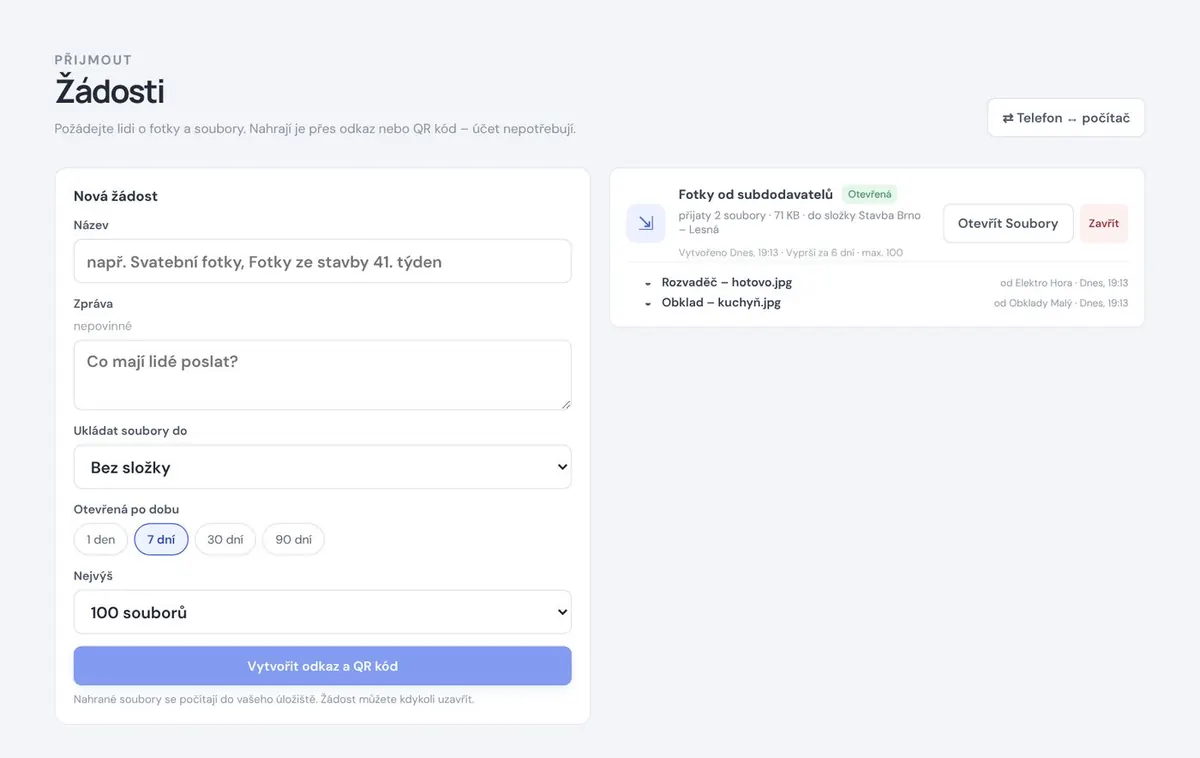
Na počítači
V Žádostech napište název, třeba „Fotky ze stavby“, a klikněte na Vytvořit odkaz a QR kód. Odkaz pošlete lidem, od kterých soubory chcete.
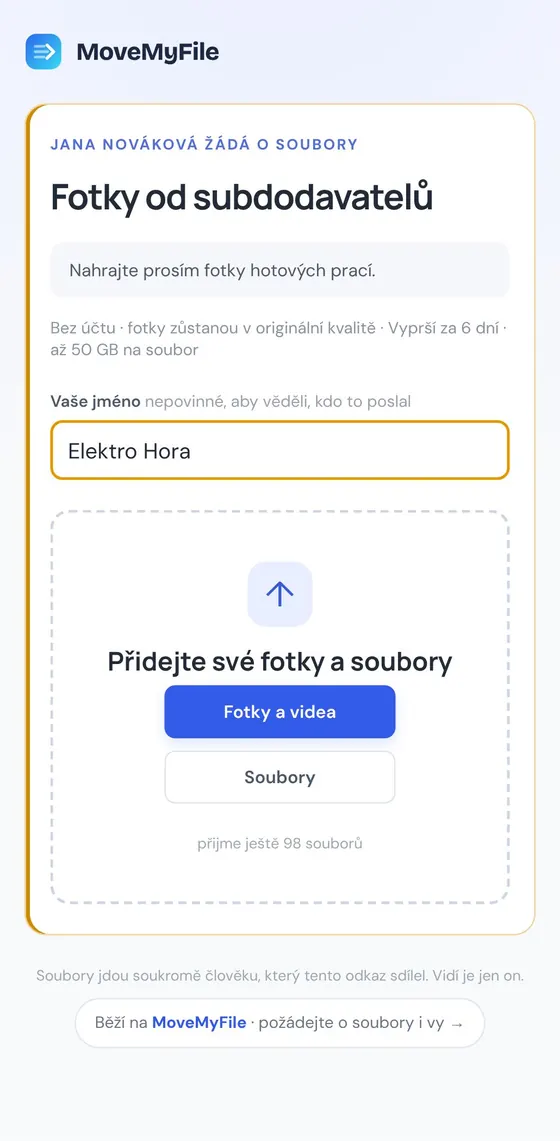
Na telefonu
Otevře odkaz, napíše své jméno a nahraje fotky. Účet nepotřebuje. Soubory se vám uloží rovnou do složky, kterou jste vybrali.
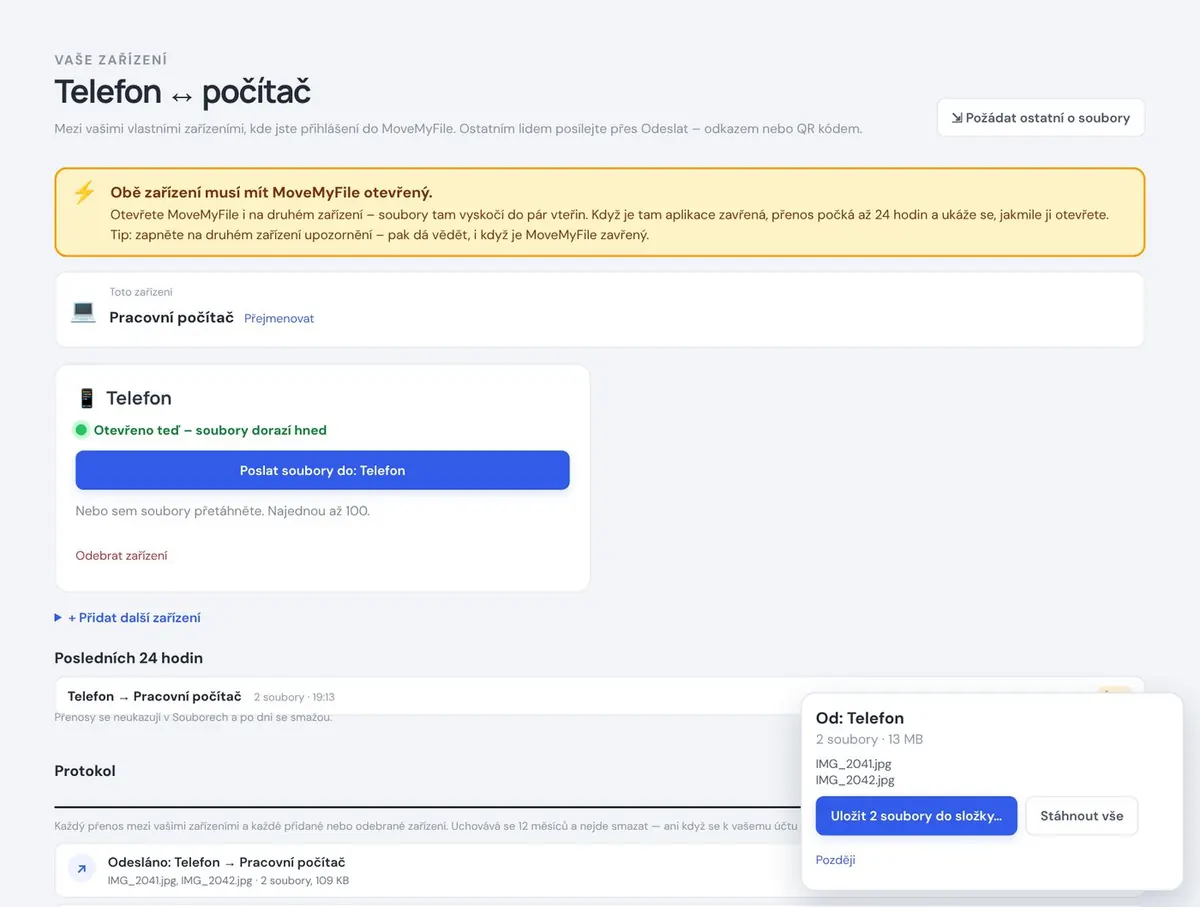
Na počítači
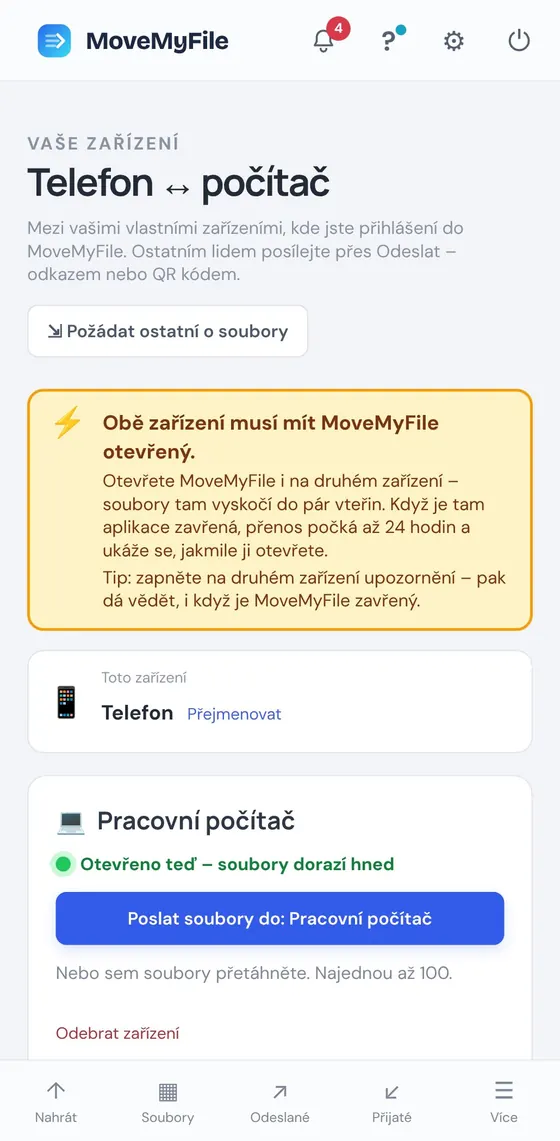
Mějte MoveMyFile otevřené na telefonu i na počítači. V Telefon ↔ PC klikněte na Poslat soubory do zařízení. Na druhém zařízení soubory za pár vteřin vyskočí.
Na telefonu
Na telefonu je to stejné: klepněte na Poslat soubory do počítače. Přenosy se nemíchají se Soubory a po dni se samy smažou.
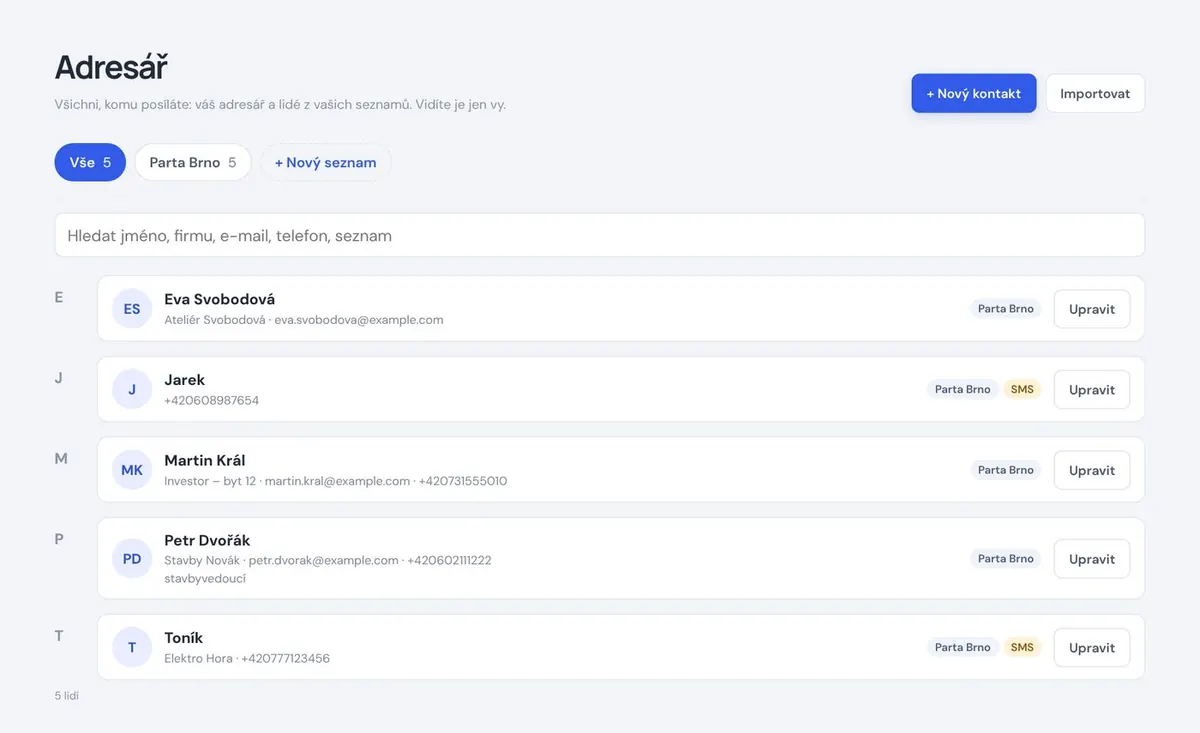
Na počítači
V Adresáři jsou všichni, komu posíláte: vaše kontakty i lidé z vašich seznamů, podle abecedy. Při posílání a podpisech vám je aplikace nabídne, stačí začít psát jméno. Kontakty nahrajete i z CSV.
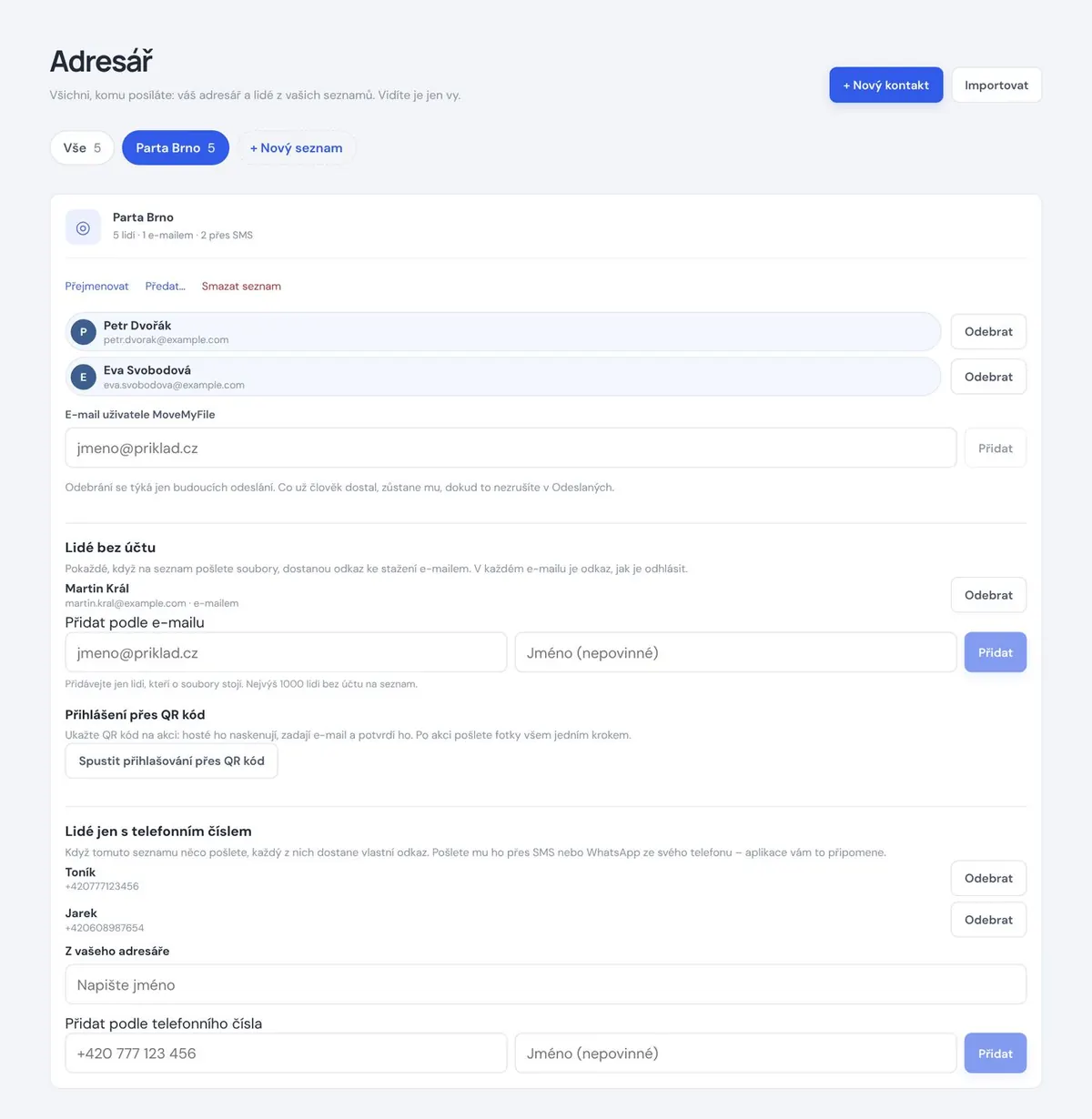
Na počítači
Seznamy najdete v Adresáři nahoře jako štítky. Klikněte na seznam a uvidíte, kdo na něm je. Přidáte uživatele MoveMyFile, lidi jen s e-mailem nebo jen s telefonem, nebo je necháte přihlásit přes QR kód. Nový seznam založíte tlačítkem + Nový seznam.
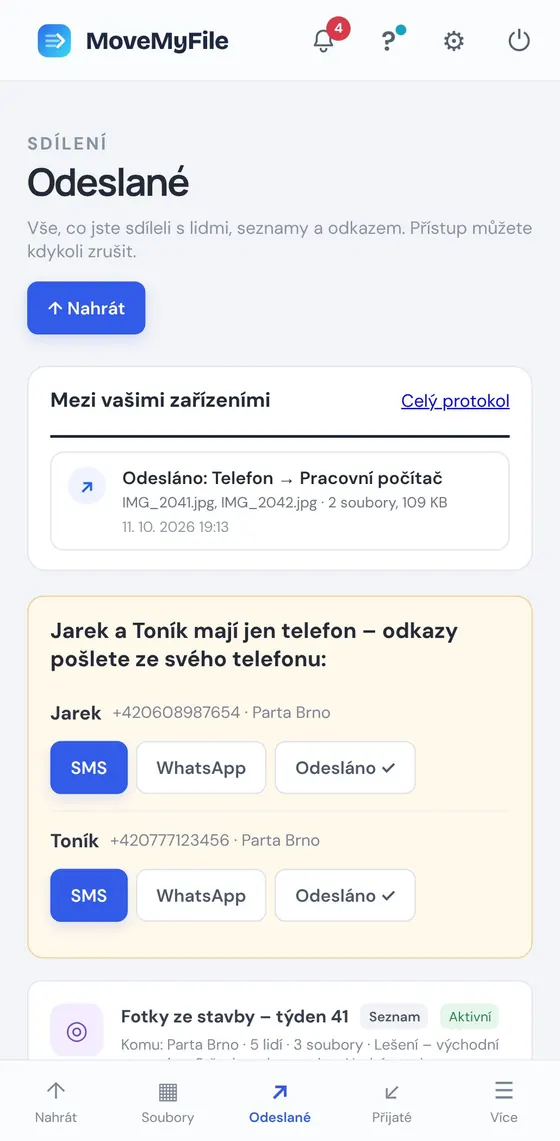
Na telefonu
Lidé jen s telefonním číslem čekají v Odeslaných. Na telefonu klepněte na SMS nebo WhatsApp, zpráva s odkazem se vyplní sama. Potom klepněte na Odesláno ✓.
Na počítači
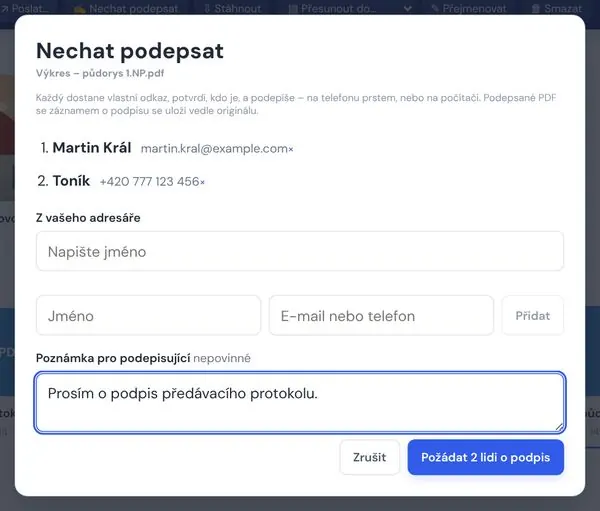
V Souborech označte jedno PDF a klikněte na Nechat podepsat. Přidejte lidi z adresáře, nebo napište e-mail či telefon, a klikněte na Požádat o podpis.
Na telefonu
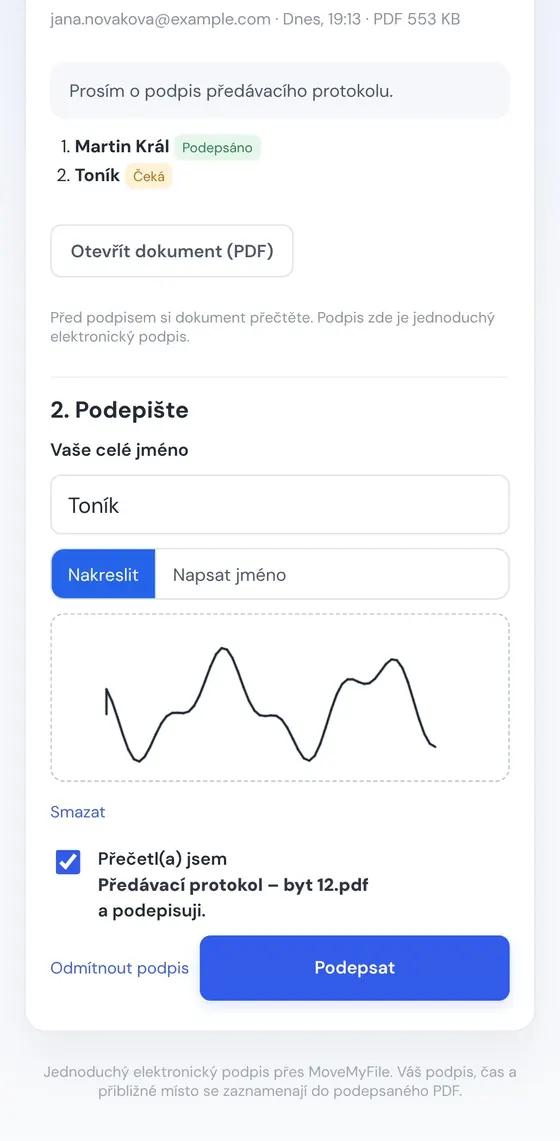
Kdo má podepsat, otevře odkaz, přečte dokument a podepíše se prstem, nebo napíše jméno. Kdo dostal odkaz e-mailem, potvrdí se kódem z e-mailu.
Na počítači
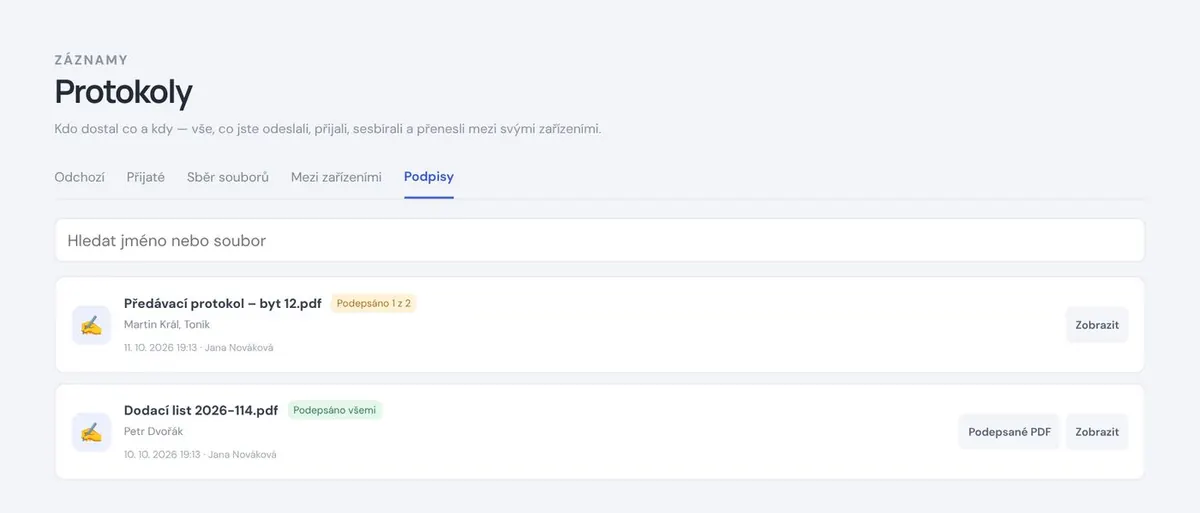
V Protokolech na kartě Podpisy vidíte stav u každého člověka. Když podepíšou všichni, podepsané PDF se záznamem o podpisu se uloží vedle originálu.
Na počítači
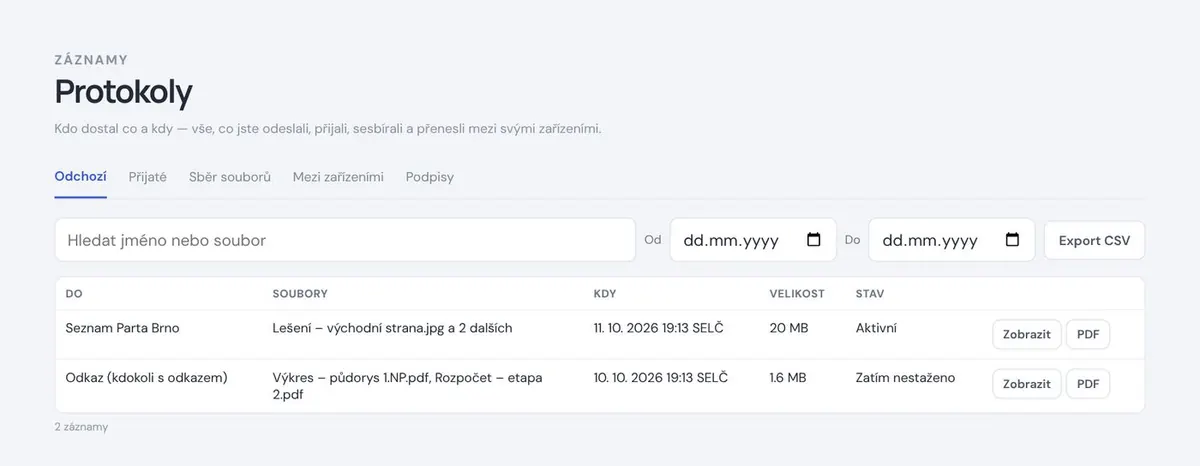
Kdo dostal co a kdy: odeslané, přijaté, sesbírané i přenesené mezi vašimi zařízeními. Hledáte podle jména nebo souboru a můžete je vyexportovat do CSV.
Na počítači
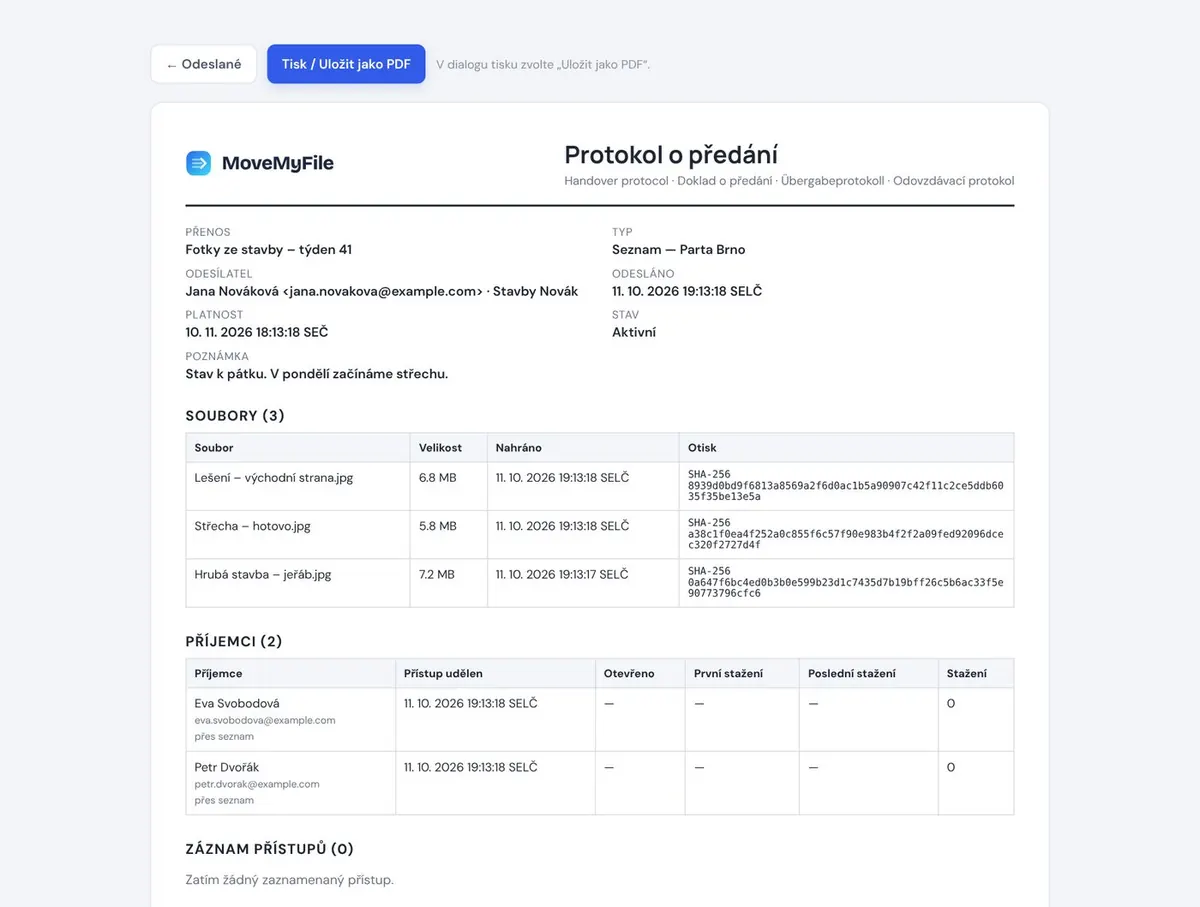
U každého odeslání si otevřete protokol: soubory, jejich otisk SHA-256 a kdo je kdy otevřel. Uložíte ho jako PDF.
Na počítači
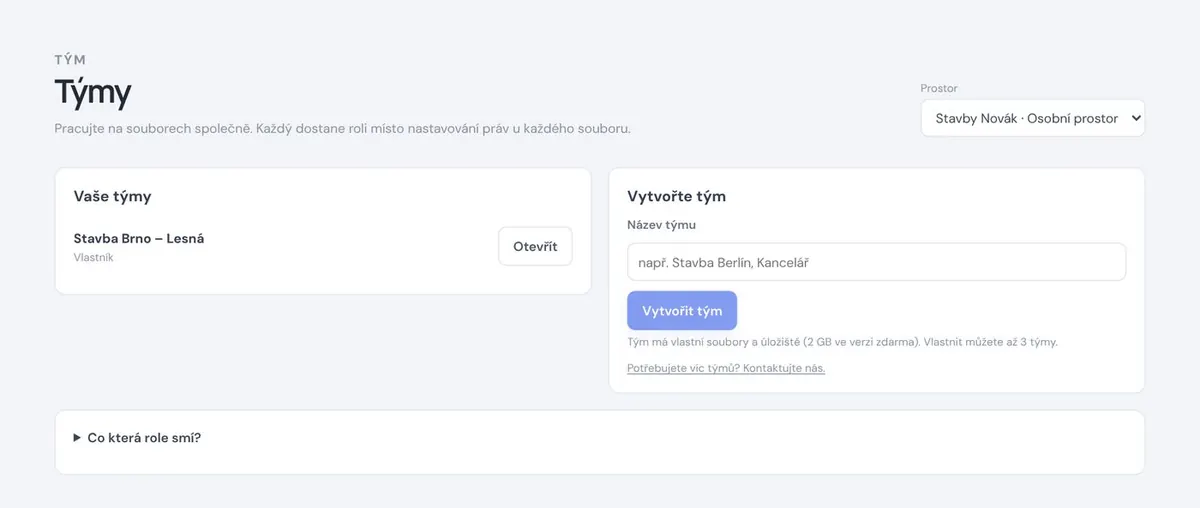
Pro firmu nebo partu založte tým. Společné soubory, jedna cena za celou skupinu a každý člen má svou roli.
Na počítači
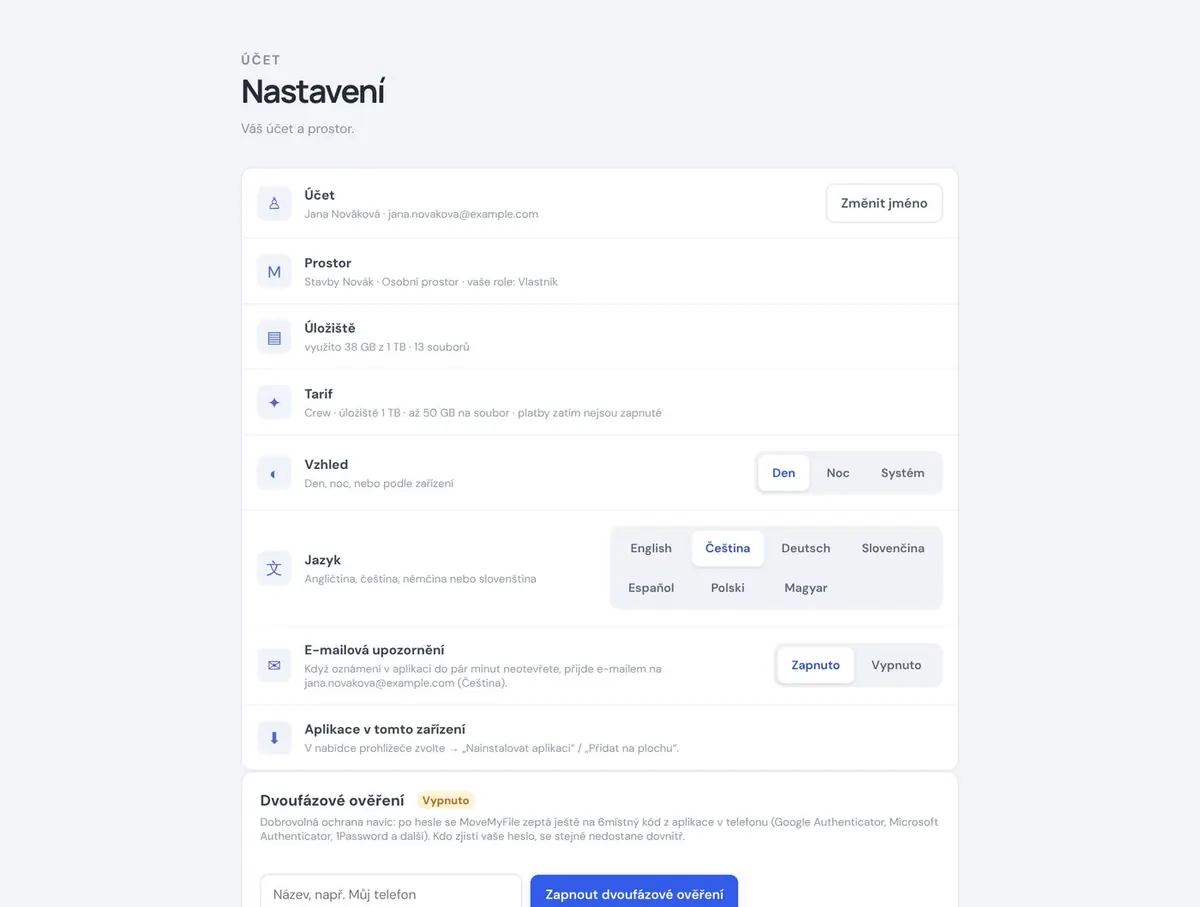
Jazyk, světlý nebo tmavý vzhled, e-mailová upozornění, aplikace v zařízení a dvoufázové ověření.