Számítógépen
Töltse fel a fájlokat
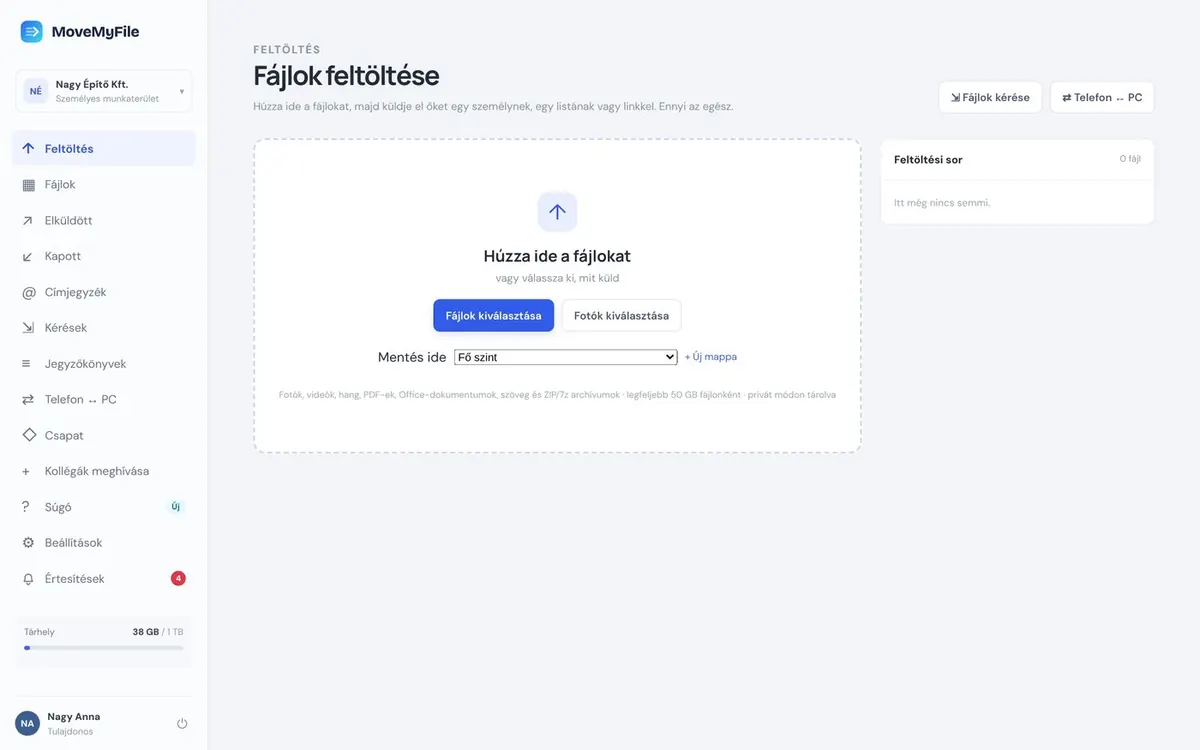
Kattintson balra a Feltöltés gombra. Húzza a fájlokat a keretbe, vagy kattintson a Fájlok kiválasztása gombra. A fotók teljes minőségben maradnak.
Képes útmutató
Küldjön fájlokat másoknak, vigye át őket a telefon és a számítógép között, és írassa alá a dokumentumait. Minden lépéshez egy kép és egy-két mondat tartozik. Ennyi elég.
Számítógépen
Kattintson balra a Feltöltés gombra. Húzza a fájlokat a keretbe, vagy kattintson a Fájlok kiválasztása gombra. A fotók teljes minőségben maradnak.
Számítógépen
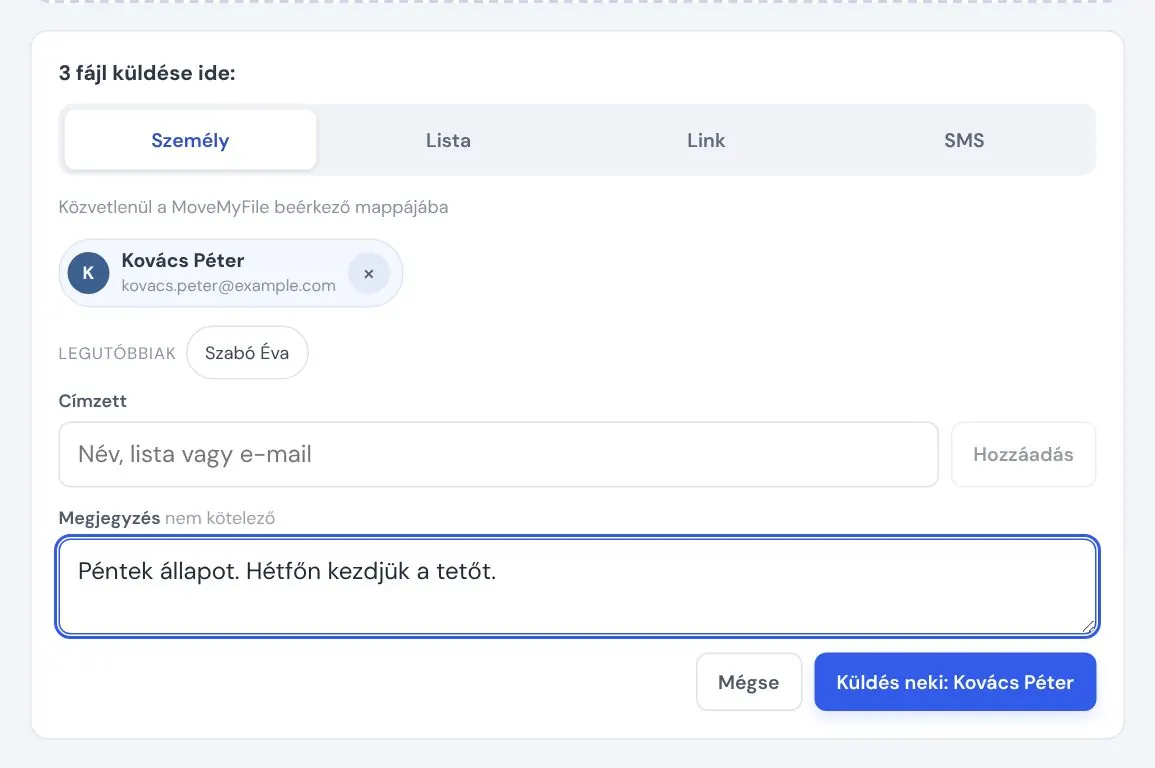
Feltöltés után megjelenik a „Kinek küldjük” rész. A Személy fülön kezdjen el beírni egy nevet, e-mail-címet vagy listanevet a Címzett mezőbe, és válasszon a javaslatokból, vagy kattintson egy legutóbbi címzettre. Írjon megjegyzést, majd kattintson a Küldés gombra. A címzett a Kapott fájlok között találja.
Számítógépen
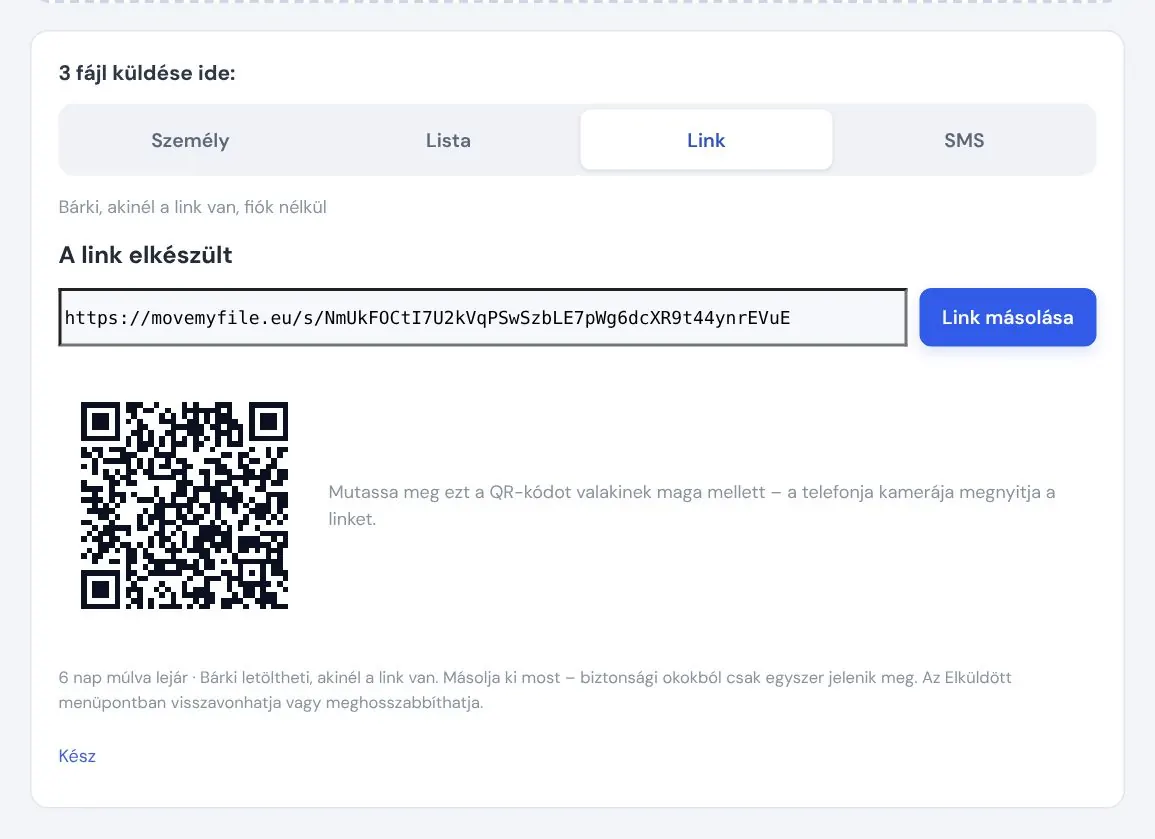
A Link fülön kattintson a Link létrehozása gombra. Küldje el e-mailben vagy üzenetben, vagy mutassa meg a QR-kódot a mellette állónak. A címzettnek nem kell fiók.
Számítógépen
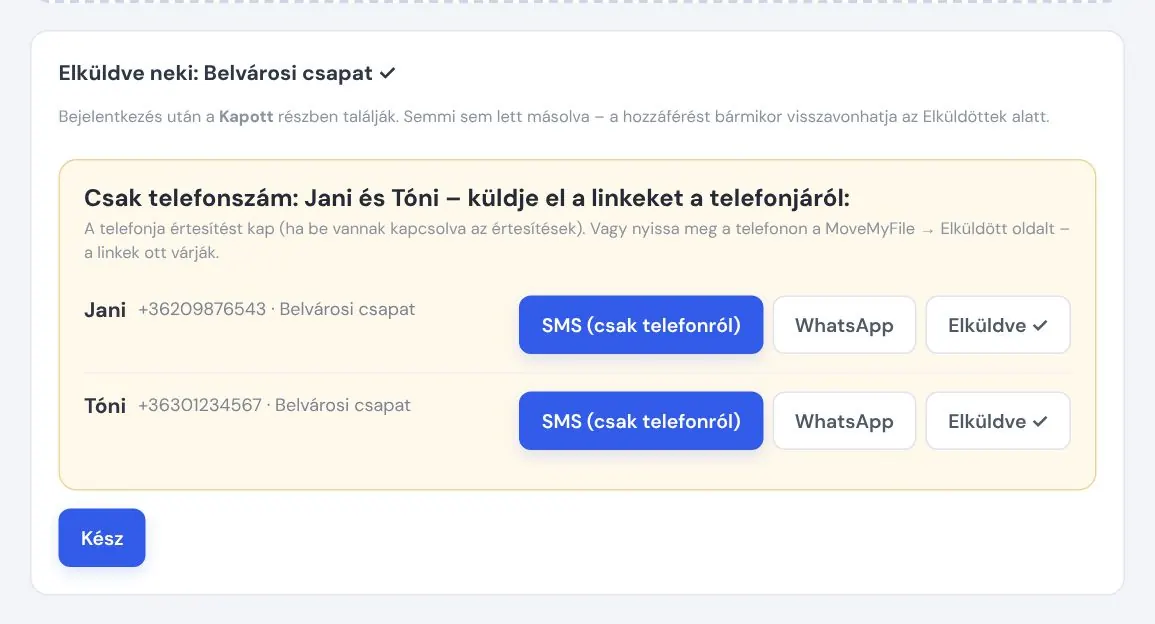
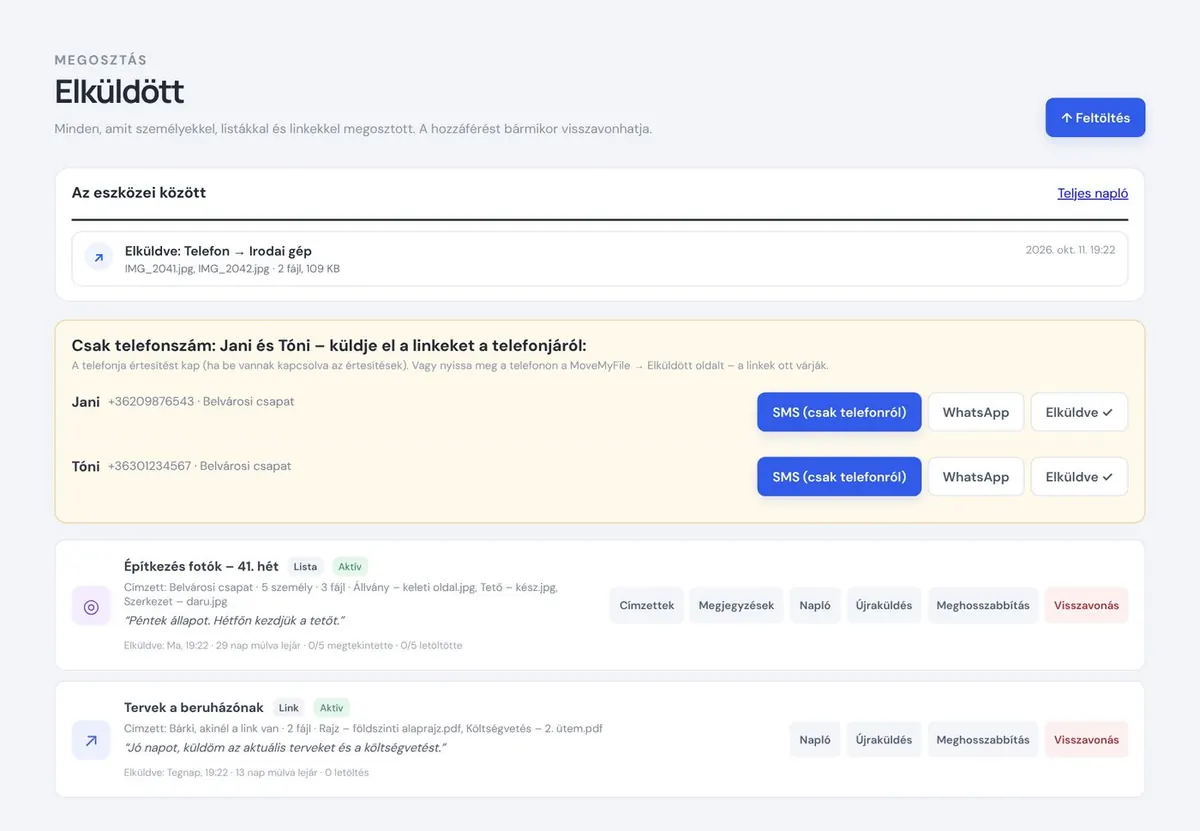
A Lista fülön kattintson egy listára, és mindenki megkapja a fájlokat. Akinek csak telefonszáma van, annak SMS-ben vagy WhatsAppon küldi el a linket a saját telefonjáról. Az alkalmazás emlékezteti erre.
Telefonon
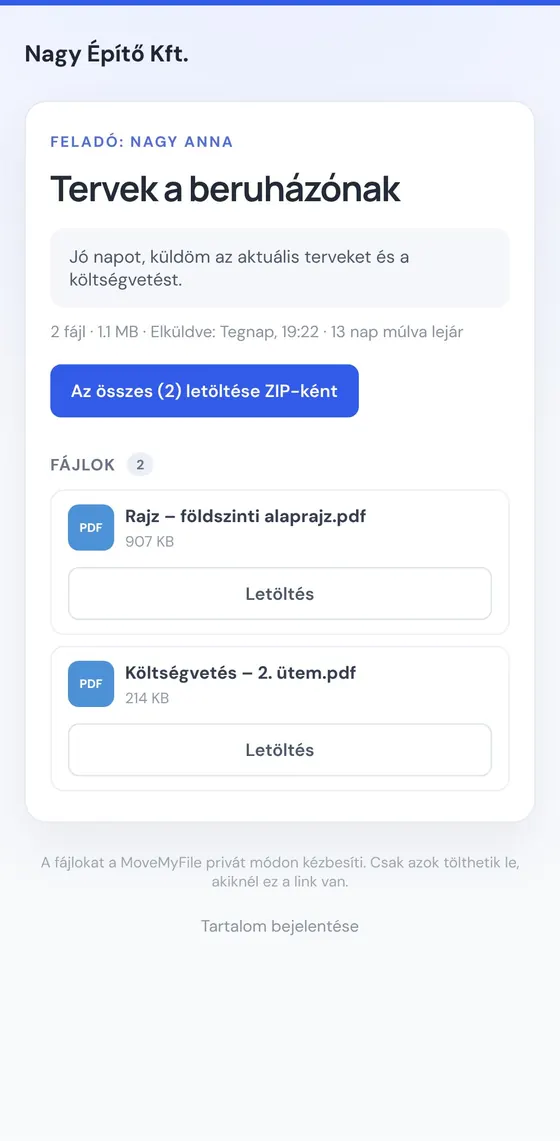
Megnyitja a linket telefonon vagy számítógépen, és letölti a fájlokat. Semmit nem telepít, sehol nem regisztrál.
Számítógépen
Itt van minden, amit elküldött. Látja, ki nyitotta meg és töltötte le a fájlokat. A linket meghosszabbíthatja vagy bármikor visszavonhatja.
Számítógépen
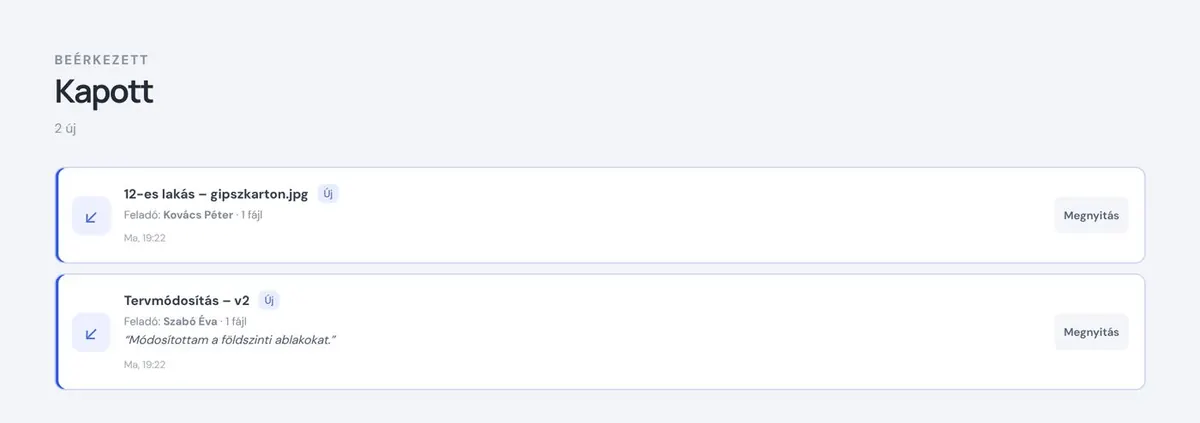
Amit más MoveMyFile-felhasználók küldtek Önnek. Kattintson a Megnyitás gombra, és töltse le vagy mentse a fájlokat a Fájlok közé.
Számítógépen
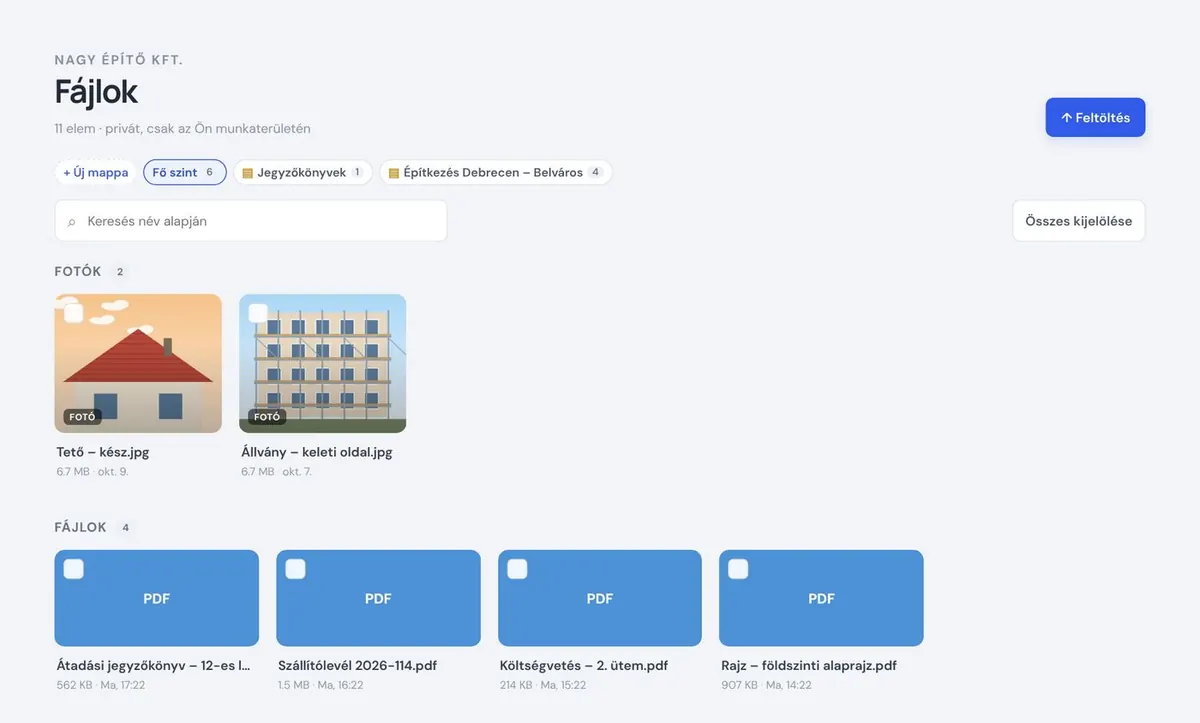
Minden fájlja egy helyen, a fotók és a dokumentumok külön. Mappákba rendezheti, átnevezheti, letöltheti vagy törölheti őket. Számítógépen egyszerre többet is kijelölhet: kattintson az elsőre, tartsa lenyomva a Shiftet, és kattintson az utolsóra.
Számítógépen
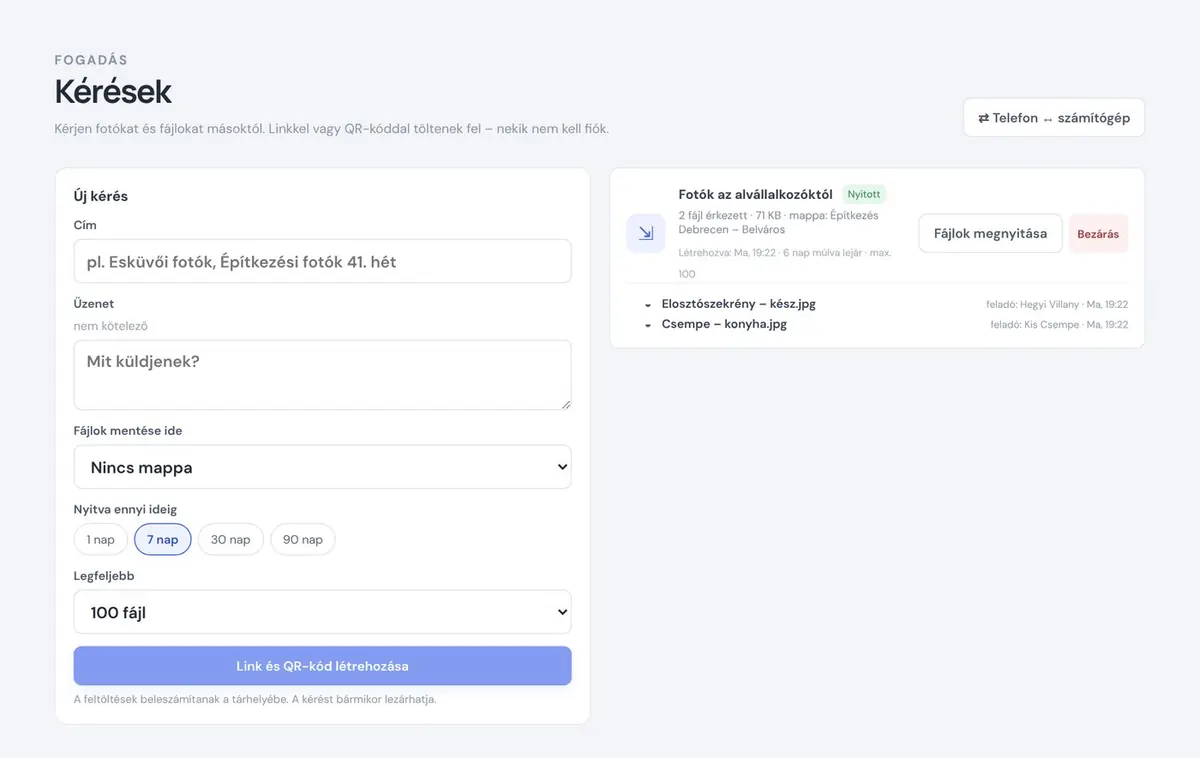
A Kérések alatt írjon be egy nevet, például „Építkezési fotók”, és kattintson a Link és QR-kód létrehozása gombra. A linket küldje el azoknak, akiktől fájlokat vár.
Telefonon
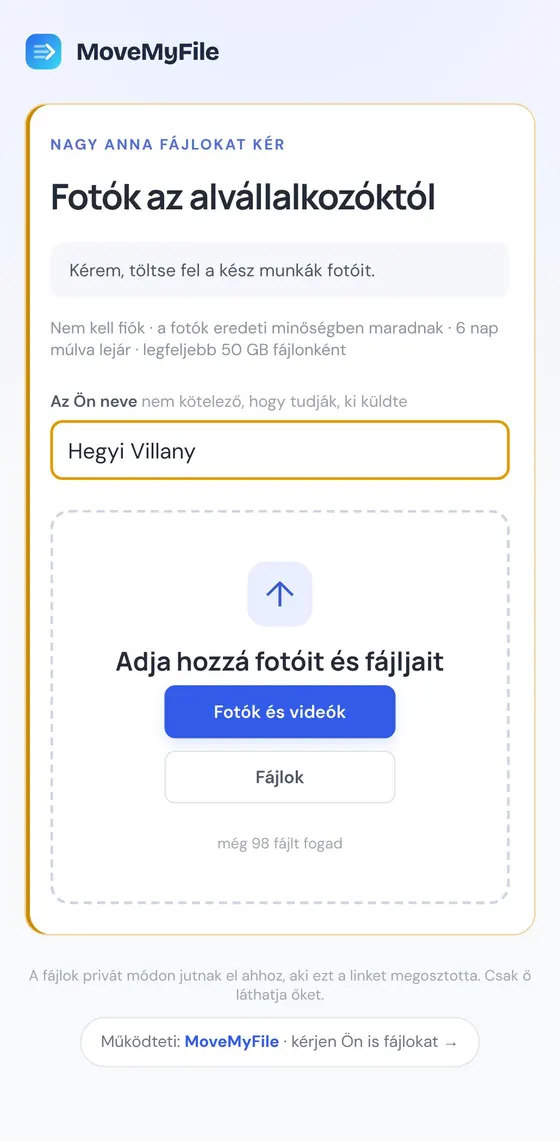
Megnyitják a linket, beírják a nevüket és feltöltik a fotókat, fiók nélkül. A fájlok egyenesen az Ön által választott mappába kerülnek.
Számítógépen
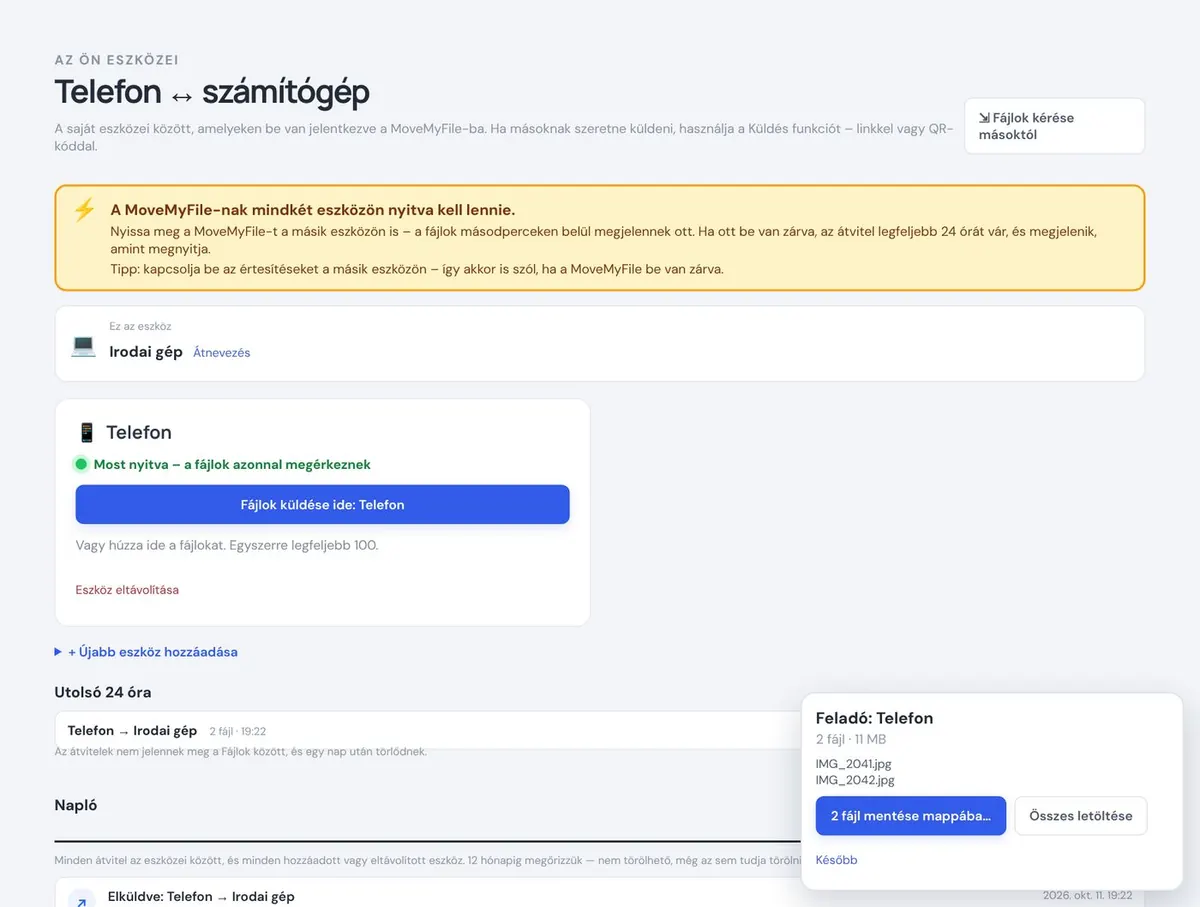
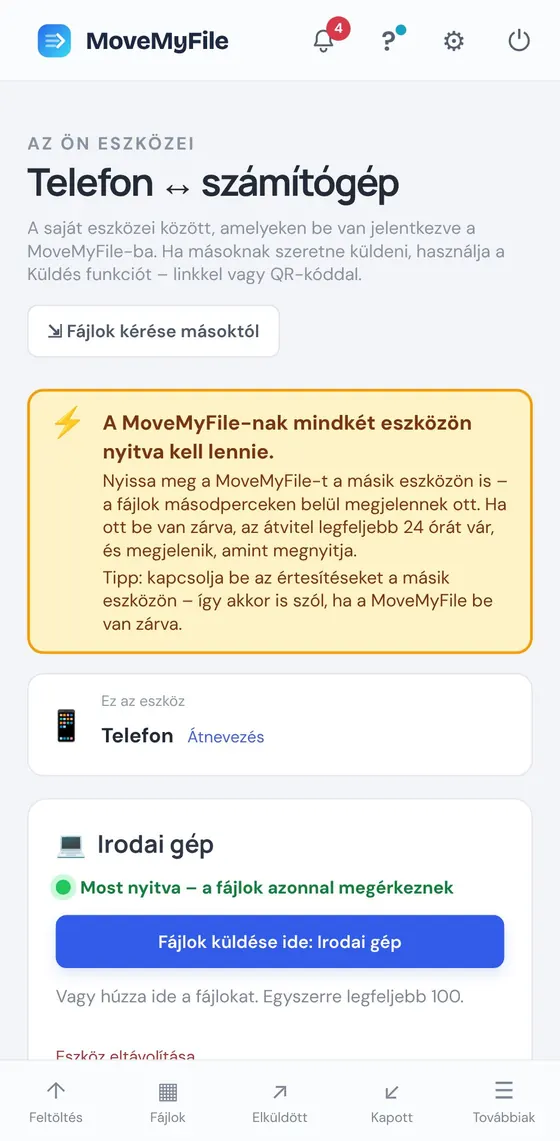
Legyen nyitva a MoveMyFile a telefonon és a számítógépen is. A Telefon ↔ PC alatt kattintson a Fájlok küldése a másik eszközre gombra. Ott pár másodperc múlva megjelennek.
Telefonon
Telefonon ugyanígy megy: koppintson a Fájlok küldése a számítógépre gombra. Az átvitelek nem keverednek a Fájlokkal, és egy nap után maguktól törlődnek.
Számítógépen
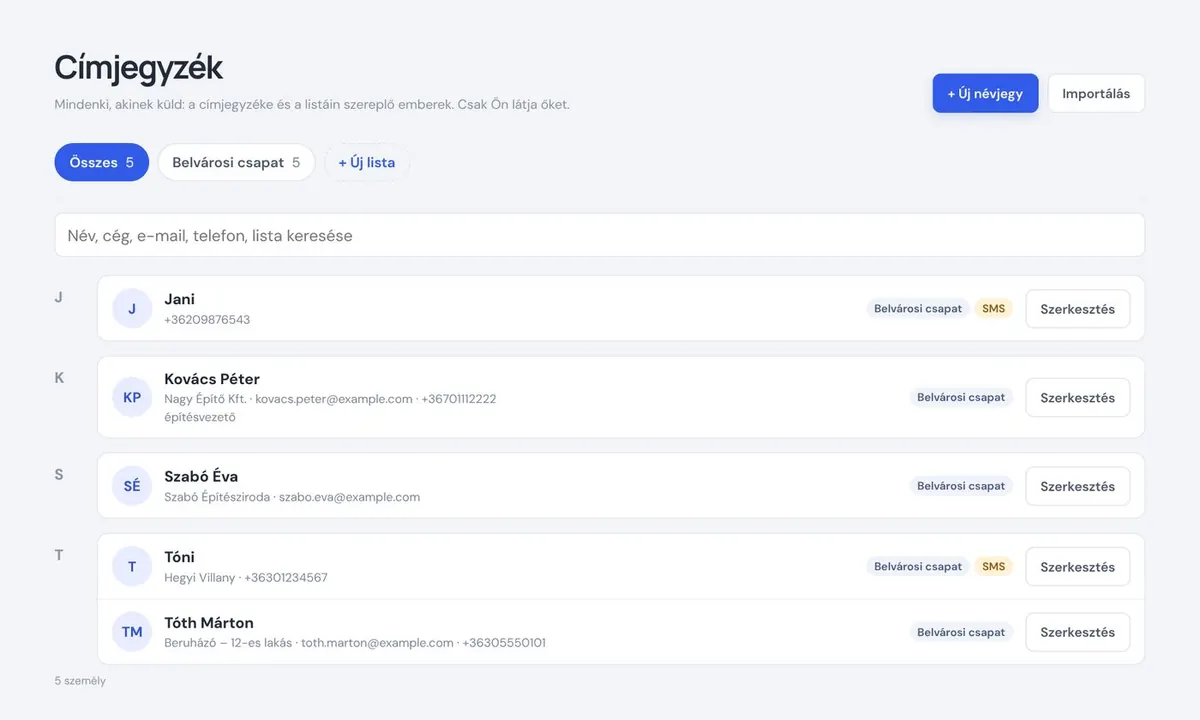
A Címjegyzékben mindenki benne van, akinek küld: a névjegyei és a listáin szereplők, ábécérendben. Küldéskor és aláíratáskor az alkalmazás felajánlja őket, amint elkezdi gépelni a nevet. CSV-fájlból is importálhatja őket.
Számítógépen
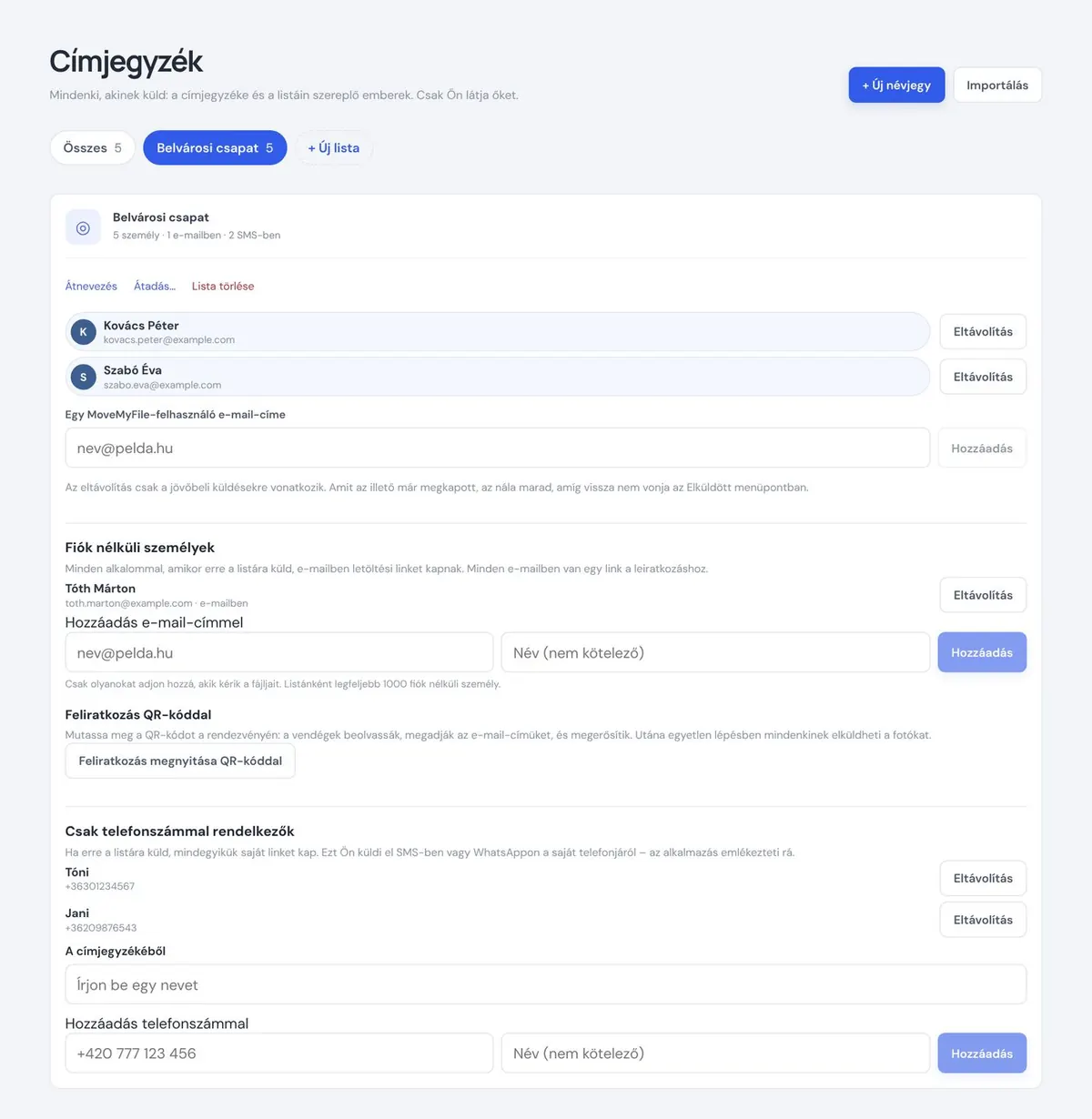
A listái a Címjegyzék tetején címkékként jelennek meg. Kattintson egy listára, és látja, ki van rajta. Felvehet MoveMyFile-felhasználókat, csak e-mail-címmel vagy csak telefonszámmal rendelkezőket, vagy QR-kóddal feliratkozhatnak. Újat a + Új lista gombbal hoz létre.
Telefonon
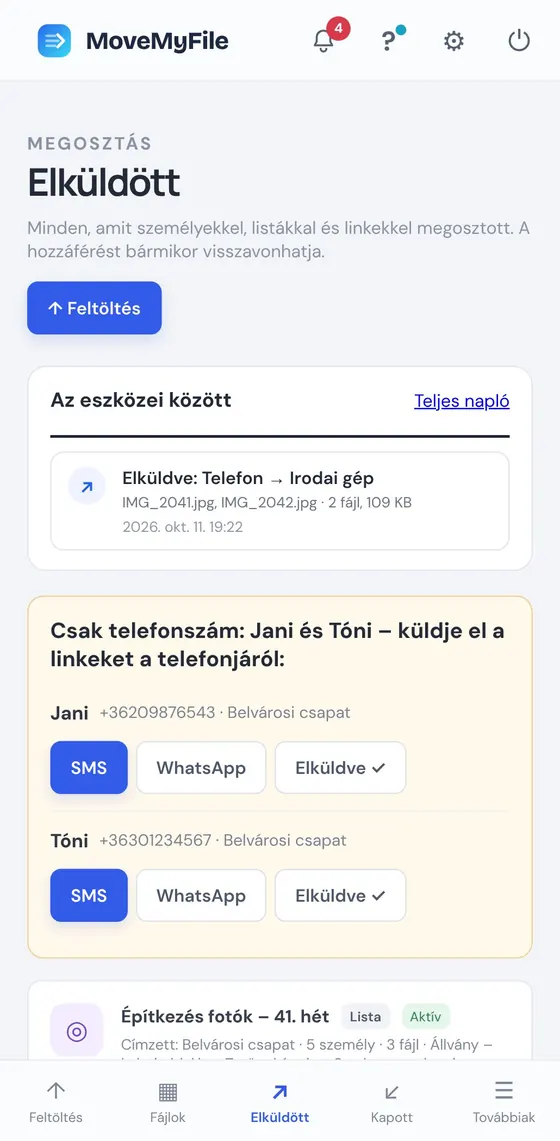
A csak telefonszámmal rendelkezők az Elküldött alatt várnak. Telefonon koppintson az SMS vagy a WhatsApp gombra, a linkes üzenet magától kitöltődik. Utána koppintson az Elküldve ✓ gombra.
Számítógépen
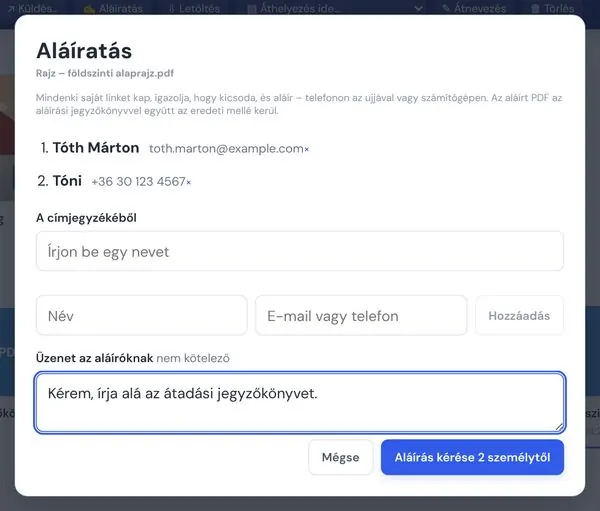
A Fájlok között jelöljön ki egy PDF-et, és kattintson az Aláíratás gombra. Adjon hozzá embereket a címjegyzékből, vagy írjon be e-mail-címet vagy telefonszámot, majd kérje az aláírást.
Telefonon
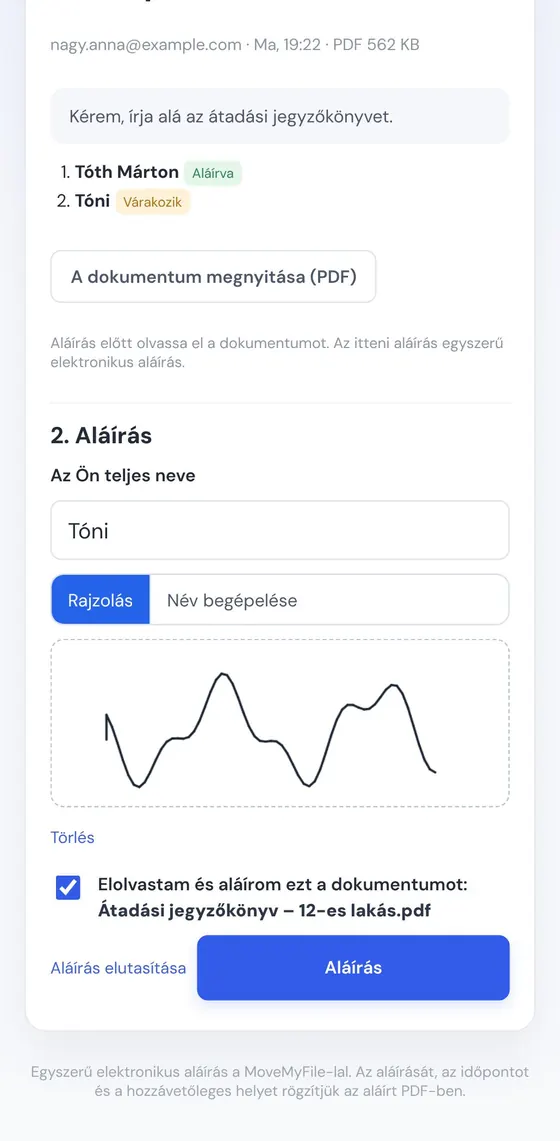
Az aláíró megnyitja a linket, elolvassa a dokumentumot, és ujjal aláír vagy beírja a nevét. Aki e-mailben kapta a linket, az abban kapott kóddal igazolja magát.
Számítógépen
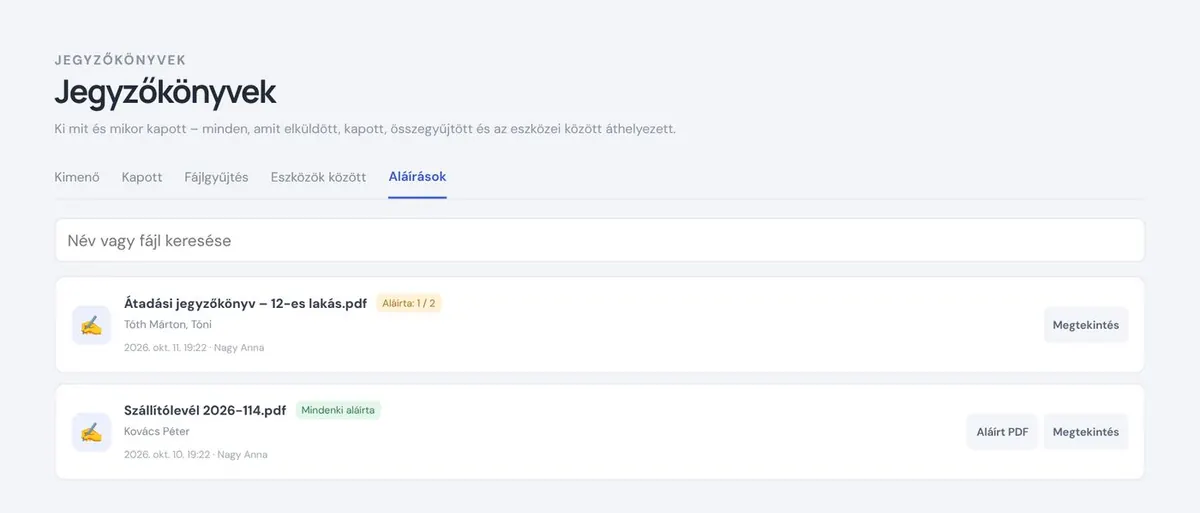
A Jegyzőkönyvek → Aláírások alatt mindenkinél látja az állapotot. Ha mindenki aláírt, az aláírt PDF az aláírási jegyzőkönyvvel az eredeti mellé kerül.
Számítógépen
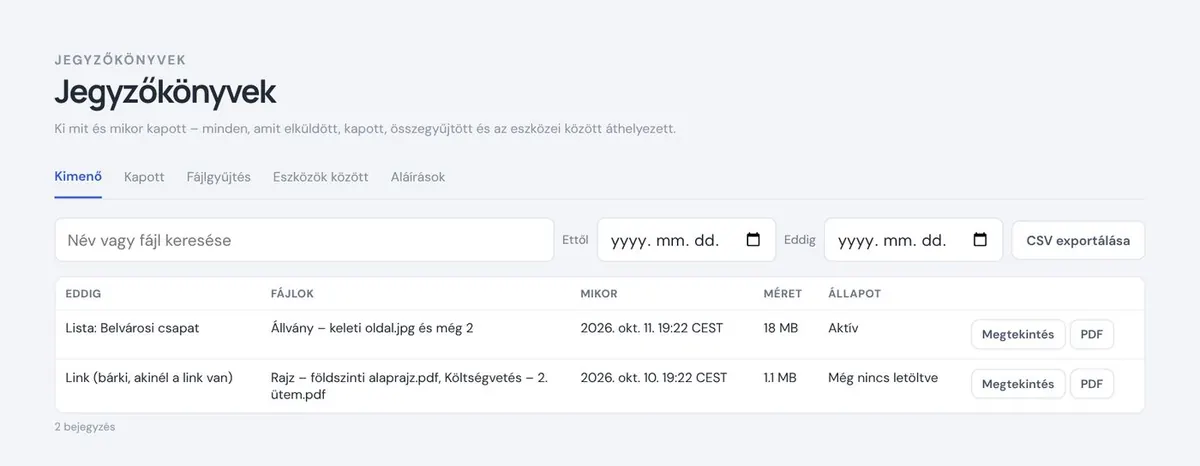
Ki mit és mikor kapott: elküldött, kapott, begyűjtött és a saját eszközei között átvitt fájlok. Keressen név vagy fájl szerint, és exportáljon CSV-be.
Számítógépen
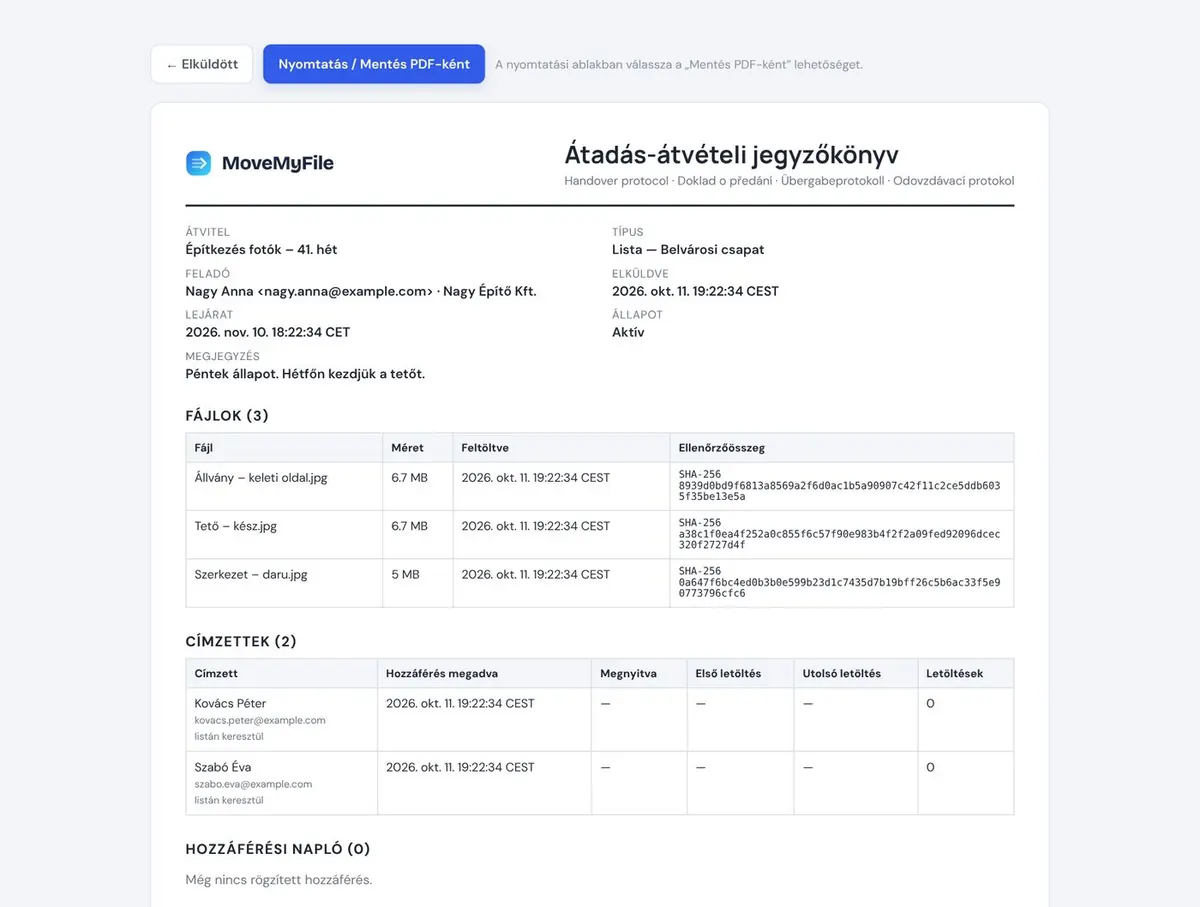
Minden küldéshez megnyithat egy jegyzőkönyvet: a fájlok, SHA-256 ujjlenyomatuk, és ki mikor nyitotta meg őket. PDF-ként mentheti.
Számítógépen
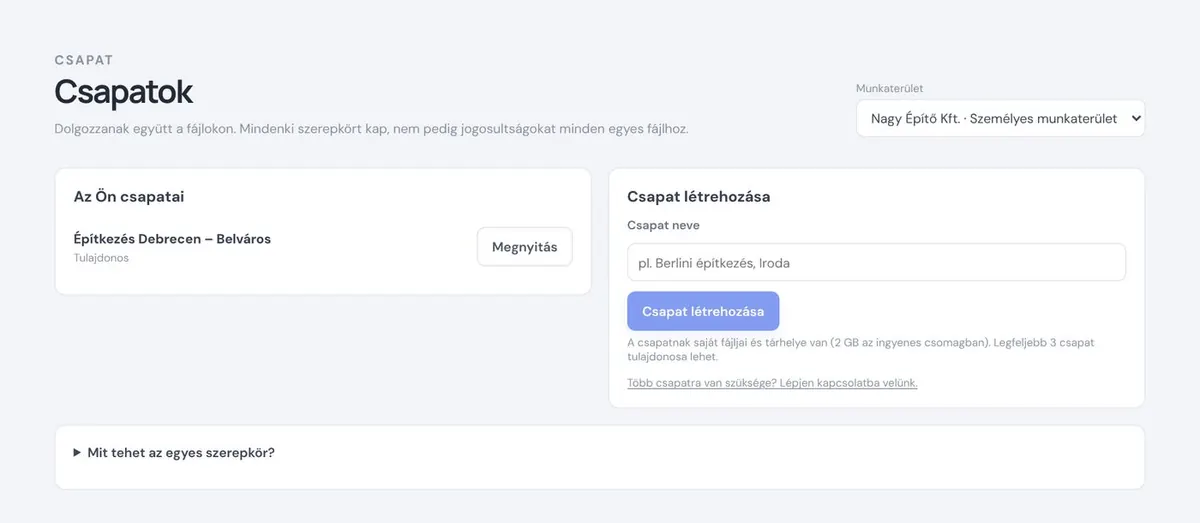
Hozzon létre csapatot a cégének vagy a brigádjának: közös fájlok, egy ár az egész csoportnak, és minden tagnak saját szerepe.
Számítógépen
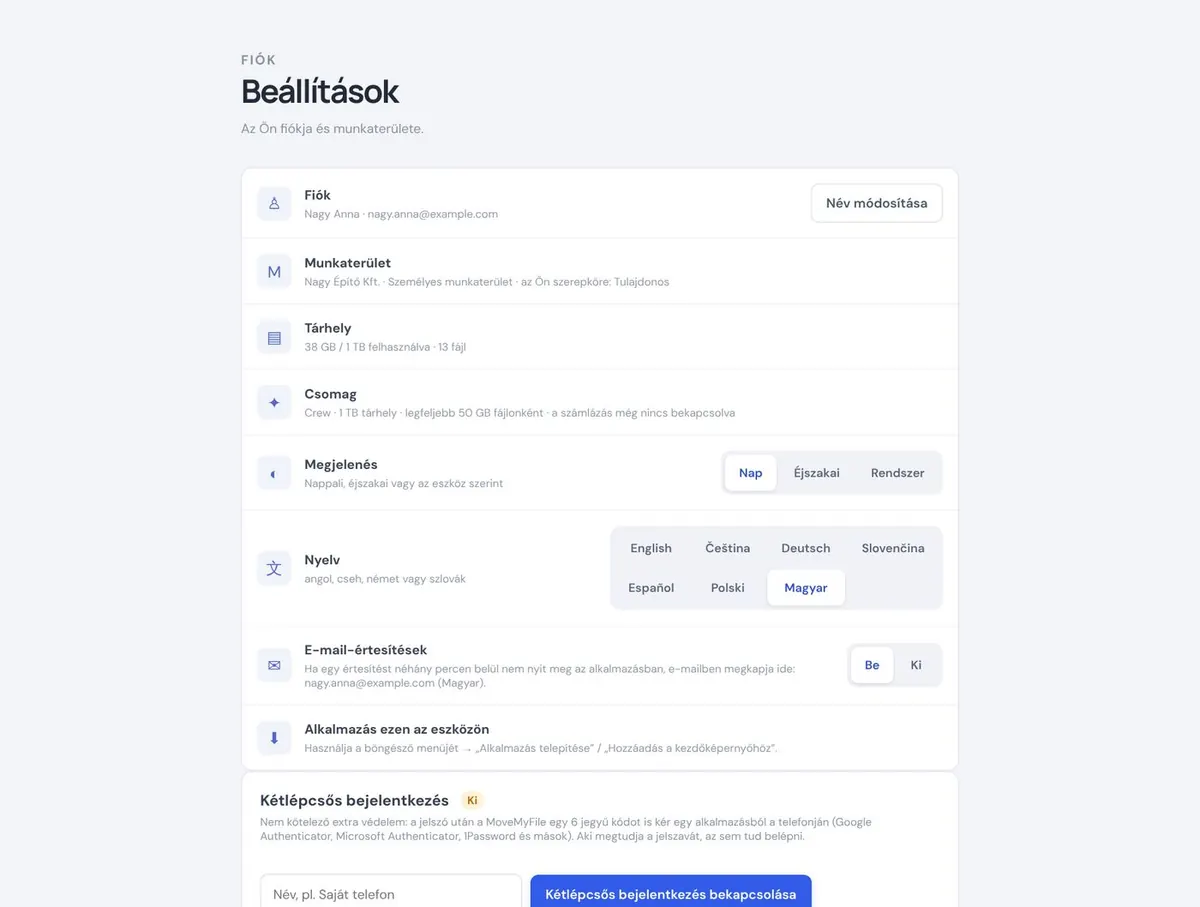
Nyelv, világos vagy sötét megjelenés, e-mail-értesítések, alkalmazás az eszközön és kétlépcsős azonosítás.